
NewVFX

-

VFX小燕子 在版块 DaVinci Resolve达芬奇调色 中回复了话题 【调色理论】在达芬奇中如何复制调色? 8年, 9个月 前
使用鼠标复制调色
还有一种超级简单的方法可以将调色从一个片段复制到另一个片段,或者从画廊中的静帧或记忆复制到片段上——使用鼠标中键。
要使用中键将调色从一个片段或静帧复制到一个或多个片段:
1. 选择想要赋予调色的片段缩略图(目标片段),单个选中片段会显示为高亮的橙色。如果我们想将调色复制到多个片段上,可以按 Command 单击不相邻的片段,或按 Shift 单击进行连选,多个选中片段会显示为高亮的红色。
2. 中键想要复制调色的片段缩略图,画廊静帧或记忆(源调色片段)。
则我们中键点击的片段上的调色就复制到先前选中的片段上了。
-
VFX小燕子 在版块 DaVinci Resolve达芬奇调色 中回复了话题 【调色理论】在达芬奇中如何复制调色? 8年, 9个月 前
选择如何复制关键帧
使用保存有关键帧的调色时,我们可以通过画廊弹出菜单中的设置,根据需要选择复制关键帧的方式,有三个选项:
无关键帧:不复制关键帧。以静帧所在帧的调色状态复制给目标片段。
对齐源时间码的关键帧:复制的关键帧会将静帧内的源时间码与目标片段的源时间码对齐。当我们将一个调色复制到其源媒体片段时,想将关键帧对齐到和之前片段同样的画面帧,就可以使用此选项。如果片段内没有源时间码,关键帧将对齐到起始帧,和下面第三个选项一样。
对齐起始帧的关键帧:复制的关键帧会将静帧所在片段的起始帧和目标片段的起始帧对齐。这个选项适合我们将一个带关键帧的调色从一个片段复制到另一个完全不同的片段,且两个片段的时间码也不同。
另外说下操作方法。
复制调色时如何控制关键帧的复…[查看更多]
-
VFX小燕子 在版块 DaVinci Resolve达芬奇调色 中回复了话题 【调色理论】在达芬奇中如何复制调色? 8年, 9个月 前
复制调色的全部/色彩/调整大小
在讲解复制关键帧之前,小燕子要先讲讲全部/色彩/调整大小设置。这三个选项在关键帧编辑器右上角的下拉菜单中。当复制的调色与该设置相关时,可以使用如下三个选项:
全部:选择全部时,色彩和调整大小都会被复制。
色彩:只复制调色,目标片段会保留它原始的输入大小调整设置。
调节大小:仅复制输入大小调整,目标片段会保留它原始的调色。
-
VFX小燕子 在版块 DaVinci Resolve达芬奇调色 中回复了话题 【调色理论】在达芬奇中如何复制调色? 8年, 9个月 前
保存在静帧中的片段调色和时间线调色
我们每次保存到画廊或记忆中的静帧,都包含片段调色和时间线调色(如果应用了的话)。应用静帧中的哪种调色,取决于我们处于哪种模式。在节点编辑器右上角的弹出菜单中可以选择模式。

如果处于片段模式,我们将只复制保存的片段调色。如果处于时间线模式,我们将只复制保存的时间线调色。
-
VFX小燕子 在版块 DaVinci Resolve达芬奇调色 中发起了话题 【调色理论】在达芬奇中如何复制调色? 8年, 9个月 前
V友们上午好(๑´▿‘๑)♫•*¨*•.¸¸♪✧之前小燕子花很大篇幅给大家讲了如何使用版本管理调色,这次教大家如何复制调色。虽然看似简单,但其实复制调色还是有很多种方式的,而且不同方式有不同用法。
使用复制调色选项保护调色
在使用这些方法之前,小燕子先为大家介绍一组选项,这组选项在画廊的弹出菜单中(右键画廊中的灰色区域)。使用这些选项复制片段调色时,我们可以保留调色、大小和3D数据。三个选项如下:
复制调色:保留节点数量 – 应用调色时可以选择保留0~10个节点。设置为1时,复制的调色中的第一个节点会被忽略,但是其他所有节点都会被复制。设置为5时,复制的调色的前5个节点会被忽略(当然,这样要求复制的调色中至少有5个节点)。如果调色师前几个节点是用来镜头匹配和场景平衡的,其他…[查看更多]
-
典型的美国片风格,有点战争片或者回忆片的赶脚,抽空下载下来训练一把 顶 很棒
-
关于使用商业工作流程选项渲染版本,小燕子以后再详细解释,本帖教程就到这里啦。
如有疑问,可以跟帖留言,小燕子会尽快回复噢。
如果本教程对您有所帮助,请关注NewVFX社区公众号,并将本帖推荐给你的朋友哦~
本帖未经允许不得转载,禁止二次转载,转载请注明出处并保留在本站的完整链接,谢谢^_^
-
渲染版本
当我们进入交付页面渲染片段时,每个片段当前选中的版本将会被渲染。如果我们需要对某个给定的片段渲染不同的版本,我们可以在调色页面时间线上确认该版本是否被选中,然后打开交付页面。或者使用交付页面缩略图时间线的调色模式下的版本子菜单,此菜单还提供访问立体 3D 的命令、编辑 PAR(像素宽高比)命令,以及更新渲染窗口时间线缩略图的命令(此命令可以反映我们所做的任何更改,以防它们没有自动更新)。
此外,当在源顺序(作为多个独立媒体文件)下输出项目时,位于交付页面的商业工作流程输出选项,提供了为每个片段渲染多个版本的方法。切换到调色页面,在每个片段的弹出菜单的 版本 子菜单中有两个附加选项,可以控制渲染哪个版本(当使用商业工作流程时)。
渲染已禁用:开启此选项,当启用商业工…[查看更多]
-
删除未使用版本
如果我们想确保片段没有其他的调色版本,可以删除除了正在使用的版本之外的所有版本,使其成为默认版本。
删除除当前版本外的本地或远程版本:
1. 选择要使用的本地或远程版本。
2. 右键片段缩略图,从弹出菜单中选择 删除未使用版本。
如果我们选择了一个本地版本,那么未使用的本地版本将被删除,但是远程版本会保留。同样地,如果我们选中的是远程版本,则未使用的远程版本将被删除,但是本地版本会保留。
删除除当前版本外所有的本地和远程版本:
1. 选择要使用的版本。
2. 右键片段缩略图,从弹出菜单中选择 删除所有版本。
无论我们选中的是本地还是远程版本,所有其他未使用的本地和远程版本都会被删除。
-
“版本1”的重要性
在达芬奇的“版本1”中有一些特殊的操作,“版本1”也称为“默认版本”,不管有多少可用的其他版本,或者之前选中了哪个版本,“版本1”是唯一使用的版本。默认版本可以被命名为任何我们想要的名字,但是无论名字如何变化,默认版本永远是列表中的第一个版本,而且非常重要。下面举了两个例子:
导入使用相同片段的时间线:在这种情况下,如果我们导入时间线,且 项目设置 > 色彩 > “在时间线的新片段上使用本地版本”是禁用的,那么只有每个片段的默认版本是链接的。
当时间线在本地和远程版本之前切换时:在这种情况下,时间线上的每个片段都将被切换为默认版本,无论我们之前是否选择默认版本。
因此,如果我们想把片段重新调整到要导入的剪辑的新版本中,或者追求一些打破惯例的工作方式…[查看更多]
-
如何使用版本工作
每个片段都可以有多个本地版本和远程版本。有许多命令可以创建、重命名或删除版本。下面小燕子为大家一一介绍。
快速新建本地或远程版本:选择 调色 > 添加版本(Command-Y)。
创建一个新版本,和选择之前同类型的版本一样,比如“版本 x”,x 表示已经创建的版本号。所有关键帧和运动跟踪都会从之前选中的版本复制到新的版本上。
创建新版本,并对其命名,选择是否复制关键帧:
1. 右键片段缩略图,选择如下命令之一:
- 本地版本 > 创建新版本
- 远程版本 > 创建新版本
2. 在出现的对话框中输入版本名,选择“复制所有标记”或“仅复制…[查看更多]
-
将时间线切换为远程版本:右键任一片段缩略图,选择 使用远程调色。
此外,我们还可以将本地调色复制到远程调色上,比如我们开始是使用的本地调色,但是中途想切换为远程调色,也是可以的。
将每个片段的本地调色复制到远程调色:右键任一片段缩略图,选择 将本地调色复制到远程版本。
如果我们在本地版本和远程调色之间来回切换,要注意如下几点:
- 如果我们选择“使用远程调色”,修改远程调色,然后“将远程调色复制到本地”,之前调色的本地版本会被覆盖。如果我们不喜欢本地版本,想将远程版本复制到本地版本上,这是一个很好的工作流程。
- 如果我们选择“使用远程调色”,修改远程调色,然后选择“使用本地调色”,我们会回到之前调的本地版本上,就是在我们启用…
-
在本地版本和远程版本之间切换片段
通过将个别片段切换到本地版本,我们也可以暂停远程版本调色链接。这很容易造成有些片段链接了,有些片段没有链接的情况。所以我们要记住每个片段都有本地版本和远程版本。
通过将个别片段切换到本地版本来实现断开链接:右键片段缩略图,选择对应的远程版本,然后选择 复制到本地,远程版本就会复制到本地版本上,则当前片段使用的是复制的本地版本,缩略图右下角出现(L)。
我们也可以将整个时间线上的每个片段都使用本地版本。如果将整个时间线都切换为本地版本,时间线上的片段将不会互相链接,除非我们创建组(以后小叶子再讲解组的用法)。本地版本是项目的默认状态,如果我们已经使用远程版本了,也可以切换到本地版本,对个别片段进行单独调色。比如对立体3D格式,或调节其他剪辑(…[查看更多]
-
是的,其实软件好多设计都用心良苦。后期制作特别怕软件之间的对接,这是解决套底回批的一种方法。
-
使用单独的版本微调片段
如果我们在达芬奇中启用了添加带远程版本的片段,有时候我们可能想要暂停自动链接。比如媒体池包含一个采访内容的源媒体文件,每个片段都连接到源媒体上,如果我们希望它们共享相同的调色,这当然很好。但是如果摄影师在采访过程中调节了曝光,导致有些片段亮有些片段暗,就需要我们对不同部分进行调色。
这个时候我们可以创建新的远程版本来暂停链接,因为每个版本包含自己的调色,不同名字的版本不会互相连接,这是最简单的解决方法。
通过创建新的远程版本来暂停链接
1. 将播放头移动到我们想更改的片段上。
2. 做如下操作之一:
- 选择 调色 > 添加版本(Command-Y)。
- 右键时间线缩略图,选择 远程版本 > 创建新版本。
3. 对…[查看更多]
-
创建主时间线
达芬奇9及更低版本会自动创建一个主时间线,无论我们是否在媒体池中添加片段。这个功能在版本10或更高版本就改了,默认没有主时间线。但是,如果我们想创建主时间线,和以前版本一样使用,也很容易。
我们可以创建一个单独的主时间线,包含当前媒体池中的所有片段。不过,这需要在创建新项目后就立刻创建,不能在添加媒体到媒体池后再创建。一旦我们在媒体池中添加片段后,此选项就会被禁用。
要创建新的主时间线:
1. 创建新的项目,打开 项目设置 > 色彩,然后开启“自动将主时间线与媒体池匹配”复选框。如果我们想开始就使用远程版本,可以关掉“在时间线的新片段上使用本地版本”。
2. 点击保存,并关闭项目设置窗口。
3. 打开编辑页面,然后选择 文件 > 新建时…[查看更多]
-
始于远程版本,然后切换到本地版本
上面小燕子介绍了本地版本和远程版本的优势和劣势,其实我们也可以在这两种版本之间自由切换,将两者的优势结合在一个工作流中,让自己的能力和优势在调色工作中充分发挥。因为远程版本可以在相似片段之间轻松复制调色,我们可以先使用远程版本进行调色,然后断开链接,使用本地版本单独调节每个片段。或者使用“复制远程调色到本地”命令(稍后会详述),每个片段当前的远程版本复制到本地版本,此时我们就可以对每个片段做相应的调节。
-
在一个已链接的片段上,调节应用在上面的远程版本调色,其他链接的所有片段都会自动被调节,这样可以节省大量的时间。例如,如果来自特定覆盖角的同一任务中每个反角度的片段是自动链接的,并使用了远程版本调色,那么我们应用到某个反角度片段上调色会波动到其他片段上。

👆👆时间线上有三个自动链接的片段,上面显示(R)的即使用了远程调色的片段
只要启用了远程版本,就有生成链接片段关系的其他方法。如果在确认 AFF、XML 或 EDL 后,我们在调色页面使用拆分片段按钮,将一个确认的片段分为多个,我们拆分的每个片段都会被链接,因为它们也共享媒体池中的同一源媒体。
最后,那些应用了远程版本的多个时间线上出现的片段上,也会自动链接。总之,我们应用在一个已链接的片段调色会波动到每个链接其上的…[查看更多]
-
自动链接是如何工作的
当使用远程版本的片段被添加到时间线上后,其他时间线上的片段(a)也会使用远程版本,(b)指媒体池中链接的统一媒体文件。在调色页面选择一个使用远程调色的片段,如果此片段自动链接到一个或多个片段,缩略图右下角会出现一个小的“链接”图标。
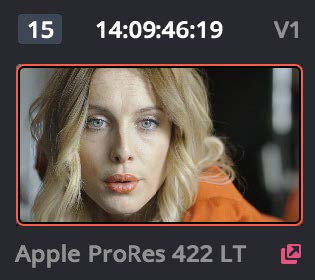
小提示:调色页面工具来中的时间线筛选下拉菜单中有一个选项“公共的媒体池片段”,可以只显示时间线上链接到当前选中片段的片段。
-
这一贴很长,不过无论如何今天一定会更完的,落下的功课太多啦,今天晚上一定都补完。
- 查看更多
 京公网安备
京公网安备
 工信部备
工信部备