
NewVFX

-

使用默认的本地版本
当我们创建一个新的项目时,本地版本是默认的调色方式,所以我们不必做任何操作来启用这种模式(除非我们编辑过设置预设)。顾名思义,本地版本只用于它们所在的时间线上,所以本地版本不会影响到链接的片段,也不会在不同的时间线之间共享。这可以避免片段上的调色会意外复制到其他来自同一源媒体的片段上。当然,也没有自动链接功能提供的便捷性。
不过我们可以将时间线上的个别或所有片段切换成远程版本。
使用远程版本以启用自动链接
远程版本可以让来自于同一源媒体文件的所有片段自动共享调色,无论这些片段是在同一时间线上还是多个时间线上(注意:要在同一项目中)。不过,要使用远程调色的便捷性,我们需要在设置窗口中切换该模式。
要启用远程调色:打开项目设置 > 色彩,然…[查看更多]
-

希望给指导下啊
-
如果使用本地版本调节片段,我们就不必担心片段上的调色会意外复制到其他来自同一源媒体的片段上。但是如果我们想将调色复制到同一任务同一角度的片段上,就需要手动操作。当然,我们也可以创建一个组,使用本地版本在各片段间共享调色。
如果使用远程调色,来自同一源媒体的片段会自动链接在一起,共享同一个远程版本调色。这样可以使节目调色更方便快捷,因为在一个已链接的片段上调色,会自动将该调色复制到所有已链接的片段上,这对调电视连续剧或访谈节目很方便。远程版本调色还有另一个用处。在导入新编辑的已调色的时间线时,使用远程版本时,我们可以设置项目,使新进来时间线自动重链接到上一个时间线的调色。
使用远程版本唯一的坏处就是,当我们需要单独调节已链接的片段是,需要创建一个新的版本,或者将片段切换为本地版本。…[查看更多]
-
注意:双击时间线上的片段缩略图下的版本名时,会讲版本名切换到片段所使用的编解码器(如H.264)。再次双击会切换回去。
在达芬奇中有两种版本类型,他们提供了两种不同的调色管理方式,用于管理和链接项目时间线上的片段。
本地版本:默认调色管理方式。使用本地版本的片段并不链接,所以每个片段有自己的调色,并不与其他任意时间线上的片段共享。使用本地版本更改片段调色不会影响到项目中的其他片段造成任何影响。
远程版本:另一种调色管理方式。所有使用远程版本的片段会自动链接,在所有时间线上共享同一组调色。
-

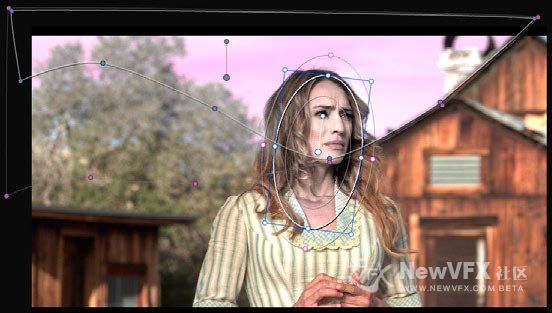
上图是两个遮罩加在一起的抠像效果
如果关闭圆形窗口的Mask控制,就会从曲线窗口中减去圆形窗口。
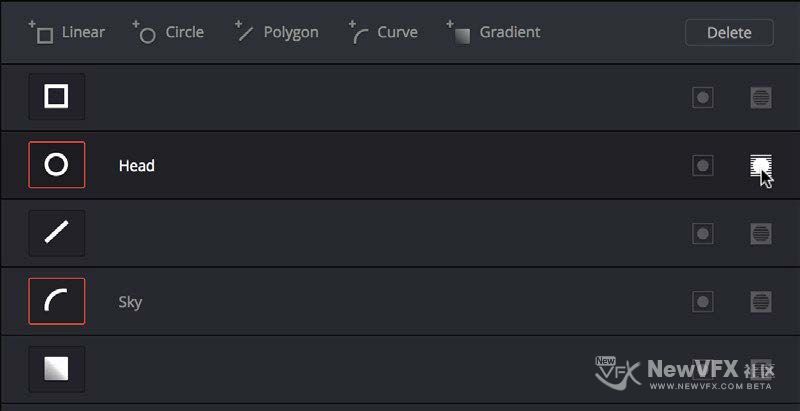
这样女孩的脸就被保护起来,不会受到天空调色的影响了。
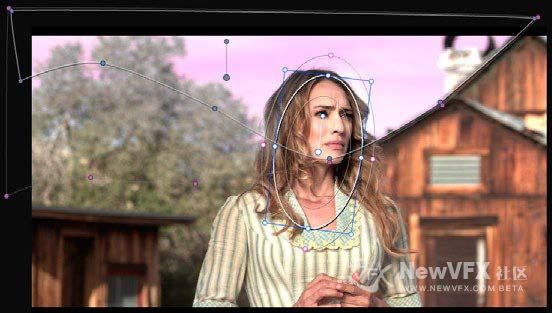

上面的图是从曲线窗口减去圆形窗口的抠像结果
因为窗口可以单独跟踪和K帧,所以我们可以快速创建复杂的窗口交集,以解决我们工作中常见的一些问题。例如,下面这个车,我们跟踪了除轮子外整个车的外形,那么我们还可以添加第二个窗口盖住车窗(这个时候要关闭Mask控制),这个时候调节就只会影响车的外壳了。

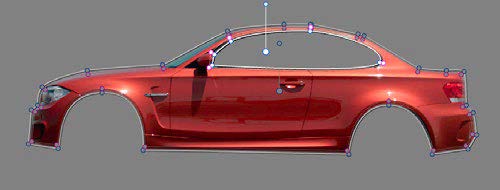
除此之外,当一个节点中的窗口数量超过使用限制时,我们还可以使用 Key 混合器联结多个包含窗口和限定器的节点。
-
好久不见,很想你们,V友们下午好。今天小燕子讲讲达芬奇调色中的“使用Mask遮罩控制组合窗口”。
在一个节点中使用多个窗口可以轻松创建合成抠像,而Mask控制可以定义组合窗口时,是将一个窗口加到另一个窗口上,还是减去这个窗口。在下面的例子中,有一个圆形窗口和一个曲线窗口,每个窗口的Mask控制都是开启的(默认情况下就是开启的),这样就导致两个遮罩加在了一个,所以校正夕阳的时候同时影响了天空和女孩的脸。
-
大家好,在NewVFX社区学习了很多新知识,在闲暇之余也出来给大家分享一些调色小技巧,希望能给咱们的调色工作更快捷灵活一些。今天主要给大家分享的是达芬奇的版本调色的操作。
1 什么是版本调色呢?其实最简单的理解就是这么一个场景:调光师接到导演的的一组镜头,至于导演需要的是冷色调,暖色调,还是其他的各种风格的颜色,导演自己也并没有想清楚,需要调光师给他一些灵感。也就是需要制作人针对某一个场景的单个镜头创作多种色彩方案,提供给导演/制片来选择。
版本调色又分为两种:
1.1远程…[查看更多]
-
@彼岸花开 可以的,用法之一。用处很多的,帖子还没更完,外面的显示器刺得眼睛疼,明天会继续更完。
-
我们应用到片段上的每个调色都是一个版本。每个片段都可以有多个版本,虽然一个片段每次只能应用一个版本。默认情况下,应用到时间线上的片段上的第一个调色是一个本地版本,命名为“版本1”。片段的版本名称或编号会出现在片段缩略图的右下方。我们也可以右键时间线上的片段,在本地版本子菜单中查看当前片段可用的所有版本。
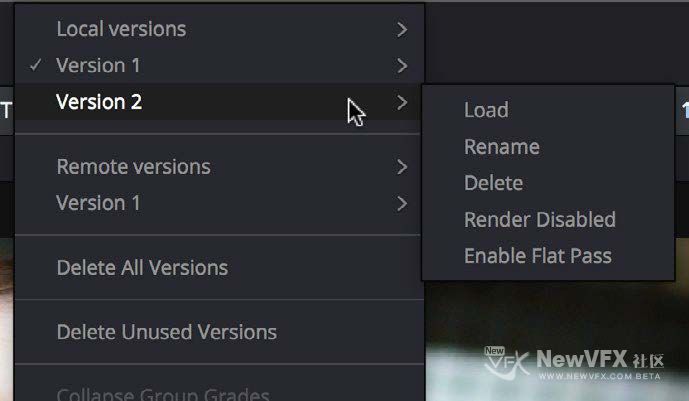
从时间线缩略图中选择调色版本↑↑↑
-
好久不见,很想你们,V友们下午好。今天小燕子讲讲达芬奇调色中的“版本”。
快速完成调色工作需要我们熟练掌握达芬奇内置的诸多调色管理功能。这些功能主要是帮我们解决对单个片段复制调色或波纹调色、通过节点编辑器的片段模式手动定义片段组、或者自动链接媒体池中的源片段的片段(使用远程版本时)。每个片段都支持多版本调色,比如预览版本、覆盖版本和附加版本。
-
好了,这次的教程就到这里啦,点击小叶子的头像可以查看更多精彩教程。
如有疑问,可以跟帖留言,小叶子会尽快回复噢。
如果喜欢小叶子的帖子,请关注NewVFX社区公众号,并将本帖推荐给你的朋友哦~
本帖未经允许不得转载,禁止二次转载,转载请注明出处并保留在本站的完整链接,谢谢^_^
-
要来回复制静帧和记忆,做如下操作之一:
- 将静帧拖拽到一个记忆框中。
- 将记忆拖拽到画廊中。
小提示:记忆可以用来将静帧从一个静帧集复制到另一个静帧集。
要保存当前片段的调色到记忆上,以备将来使用,做如下操作:
- 选择 调色 > 记忆 > 保存记忆 A-H(Option 1~8)。
- 如果我们将调色保存到已经包含信息的记忆上,之前的记忆会被覆盖。
要应用记忆到时间线的当前片段上,做如下操作之一:
- 右键记忆,然后选择 > 添加校色。
- 选择 调色 > 记忆 > 加载记忆 A-H(Command 1~8)。
要清除记忆:右键记忆,然后选择 清除。
-
上午好啊V友们,小燕子今天讲讲达芬奇中的“记忆”。静帧和记忆包含相同的信息,都可以分屏显示、复制、附加、导出,显示里面的节点图。但是,分配了记忆的静帧可以通过键盘快捷键快速访问。
默认情况下记忆是隐藏的,我们可以点击“记忆”按钮显示它们,“记忆”按钮在画廊左上角,紧靠“画廊”列表按钮。
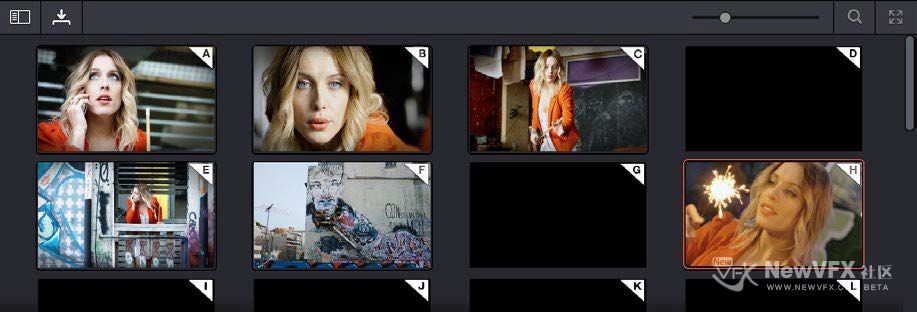
记忆缩略图显示可以轻松跟踪哪些静帧被分配到哪个记忆上。
-

-
VFX小燕子 在版块 DaVinci Resolve达芬奇调色 中回复了话题 【调色理论】达芬奇中如何导入和导出静帧? 8年, 10个月 前
这次内容就到这里,晚上🌃会讲点色彩美学的知识,关于如何突出画面重点的,敬请期待~
点击小燕子的头像可以查看更多精彩教程,如有疑问,请跟帖留言,小燕子会尽快回复噢~
如果本教程对您有所帮助,请关注NewVFX社区公众号,并将本帖推荐给你的朋友哦~
本帖未经允许不得转载,禁止二次转载,转载请注明出处并保留在本站的完整链接,谢谢^_^
-
VFX小燕子 在版块 DaVinci Resolve达芬奇调色 中回复了话题 【调色理论】达芬奇中如何导入和导出静帧? 8年, 10个月 前
要导出一个或多个静帧图像:
1. 在画廊中选择一个或多个静帧。
2. 右键选中的静帧,然后选择如下命令之一:
- 导出:为我们选中的每个静帧保存两个文件,一个是我们选择好格式的图像文件,另一个是 DRX(DaVinci Resolve eXchange)文件,DRX 文件中包含静帧的调色元数据。
- 带显示LUT导出:如果我们为当前项目在 项目设置 > 色彩管理 中指定了视频监视器查找表(LUT),此命令将输出由指定LUT处理过的图像。同样地也会输出包含静帧调色元数据的 DRX 文件。
3. 弹出 导出静帧 对话框后,从选项下拉菜单中选择我们想要导出的文件类型,然后选择位置,在 保存为… 框中输入名字,点击 保存 即可。
每个选中…[查看更多]
-
VFX小燕子 在版块 DaVinci Resolve达芬奇调色 中发起了话题 【调色理论】达芬奇中如何导入和导出静帧? 8年, 10个月 前
V友们上午好🌞,这次小燕子讲点简单的知识——达芬奇中如何导入和导出静帧。
达芬奇的画廊是可以导入不同图像格式的静帧图像的,有时候客户会提供一些他们想要的参考图像,这个功能在这个时候就显得尤为有用。当然,画廊也可以导出静帧,这有助于向远程客户发送一些参考帧以供审批。在这两种情况下,我们都可以选择是否随图片一起导入或导出附带的 LUT。
达芬奇支持如下文件格式的导入和导出:DPX、CIN、TIFF、JPEG、PNG、PPM、BMP 和 XPM。
要导入一个或多个静帧图像:
1. 在画廊的灰色背景区域右键。
2. 选择如下命令之一:
- 导入:导入图像文件以及配套的 DRX 文件(如果有的话)。
- 带输出LUT导入:导入图像和 DRX 文件,同时导入配套的 LUT 文件(如果有的…
-
今天教程简单,双十一劫后余生,㊗️大家周末愉快,点击小燕子的头像可以查看更多精彩教程!
如有疑问,可以跟帖留言,小燕子会尽快回复噢。
如果本教程对您有所帮助,请关注NewVFX社区公众号,并将本帖推荐给你的朋友哦~
本帖未经允许不得转载,禁止二次转载,转载请注明出处并保留在本站的完整链接,谢谢^_^
-
静帧导航中都有些什么?
静帧导航可以通过分级列表访问许多内容。点击每个项左边的三角尖可以访问每个项中的内容,而且许多项会有嵌套目录,点击三角尖就可以看见了。
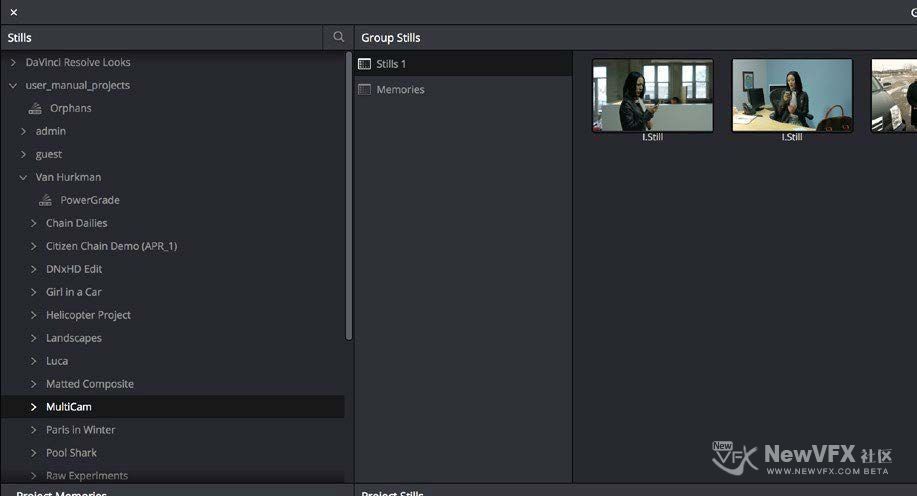
DaVinci Resolve 画面风格:一些预设的调色方案集,按类型分类,提供了一些优秀的案例,有许多不同风格的方案。这些调色方案安装在达芬奇内部,不可以被修改。
数据库:每个可用的数据库都会出现在此列表中。每个数据库都有一系列嵌套的用户、项目和时间线,以及嵌套的 PowerGrade,为保存静帧提供了权限。
孤立静帧:静帧保存在一个单独的目录中,该目录由 项目设置 > 常规选项 定义。当我们删除数据库时,该数据库中的静帧就会变成孤立静帧。所有没有连接到当前数据的孤立静帧都会出现在“孤立静帧”集中。
-
打开画廊窗口:点击画廊右上角的画廊显示按钮。
画廊窗口是一个浮动窗口,分为四个区域:
- 静帧导航:可以导航到其他项目和数据库目录。独立的项目会以 数据库 > 用户 > 项目 这样的关系,出现在这个分层列表中。点击列表中选项旁边的三角尖可以显示其中的内容。点击列表中的项目可以显示其静帧集,并在群组静帧浏览器中显示静帧。
- 群组静帧:显示静帧导航中当前选中项的内容。选择项目静帧浏览器中的一个静帧…
- 查看更多
 京公网安备
京公网安备
 工信部备
工信部备