
NewVFX

-

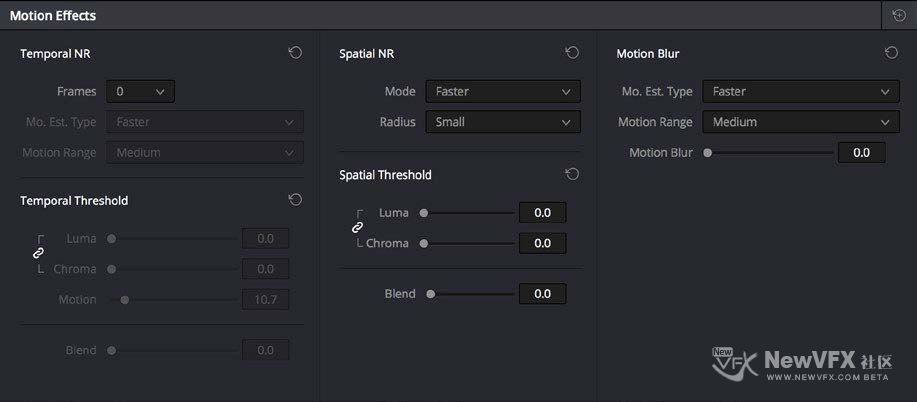
空域降噪参数(Spatial NR)
空域降噪参数就是平滑图像的高频噪声,同时保护细节避免被柔化。空域降噪的降噪效果是时域降噪所达不到的。
- 模式:自达芬奇12.5引入的,我们可以在两种算法之间切换。“更快”更节省时间,但是值过高可能产生伪影;而“更好”这个模式效果更好,但是耗费的时间较长。两种操作使用的都是同样的参数,所以我…
-
时域降噪参数(Temporal NR)
时域降噪会分析多帧图像,从细节中分离出噪点。运动估计设置可以让我们从此操作中排出运动主体,以免出现不必要的运动伪影。
- 帧:达芬奇会使用这个数量的画面帧取平均值,将噪点里的细节分离出来。我们可以选择0~5帧。0表示不取平均值,值越高表示平均的帧越多,不过值越高耗时越长。当然,较高的帧设置会产生更好的分析,不过也可能生成不想要的伪影,如果…
-
大家下午好吖ლ(❛◡❛✿)ლ我是小燕子,一直在寻找新的突破,想如何能更快地让大家有所提高。不过想来想去,还是对色彩和工具的理解最重要。今天接着讲达芬奇软件,说说这个只有 Studio 版本才能使用的运动特效面板,究竟是何等神器。
运动特效面板包含两组参数,可以为项目中的片段应用光流计算的特效,包括增强的空域降噪和时域降噪,还有运动模糊估计。
我们先讲降噪参数。这两组参数可以应用 GPU 加速的时域/空域降噪,是专为压制问题片段里的噪点设计的,在工作站上几乎是时时的,而且具有相当的处理能力。两种降噪方法可以单独使用,也可以同时使用,取决于我们处理的素材。此外,每组参数都是高度自定义的,可以降低图像色度或亮度上的各种各样的噪点。
-
好啦,今天小燕子的教程就到这里啦。如有疑问,可以跟帖留言,小叶子会尽快回复噢。
点击小叶子的头像可以查看更多精彩教程哦~
如果本教程对您有所帮助,请关注NewVFX社区公众号,并将本帖推荐给你的朋友哦~
本帖未经允许不得转载,禁止二次转载,转载请注明出处并保留在本站的完整链接,谢谢^_^
-
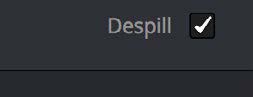
5. 如果合成中有绿色/蓝色溢色,我们可以勾选“去除溢色”复选框来消除溢色。
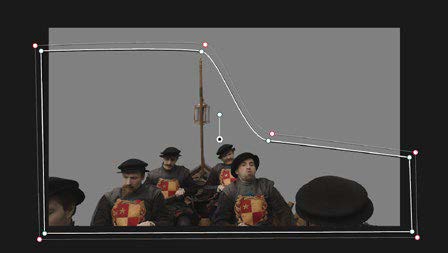
6. 我们还可以使用 Power Window 圈出垃圾遮罩,避免不想要的元素引入镜头。如果需要的话,我们可以使用跟踪器面板使窗口跟随前景主体的运动。
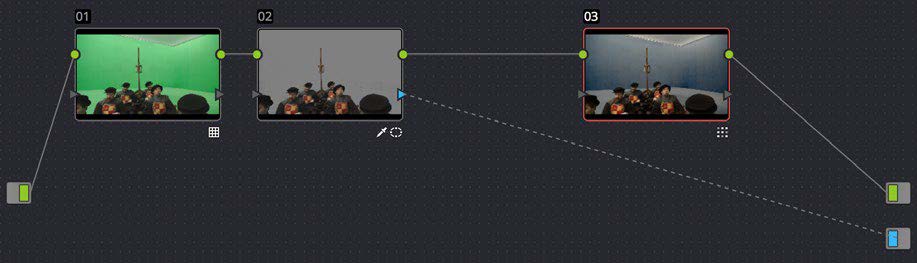
7. 如果需要,我们可以再添加一个节点,对抠像做一些校色,使前景和背景无缝融合。
最后我们得到一个非常棒的绿幕合成,在调色页面和编辑页面都能看到。
-
下面开始具体操作步骤啦。
在调色页面创建色度抠像合成:
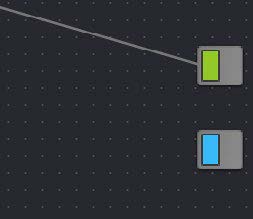
1. 右键节点编辑器的灰色区域,选择 添加Alpha输出,在节点图的右侧添加 Alpha 输出。
一个 Alpha 输出将出现在节点编辑器中节点树输出的下方。
2. 我们可以先使用节点1进行色彩校正,优化图像,便于抠像。在本例中,前景素材是 log 编码的,所以在节点1上添加了一个 LUT 节点,进行归一化处理。
3. 在节点1后创建串行节点,将其键(key)输出连到 Alpha 输出上。如果节点1上的校正不会对抠像产生负面影响,这是创建合成最快的方式。
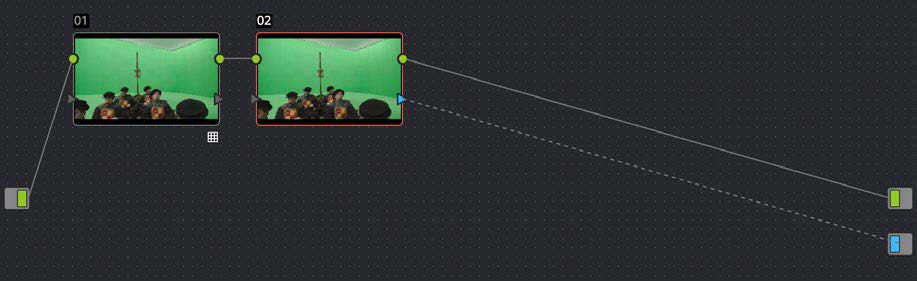
4. 使用节点2的限定器参数抠出绿色背景,并开启反转按钮,…[查看更多]
-
原始画面是这样的:
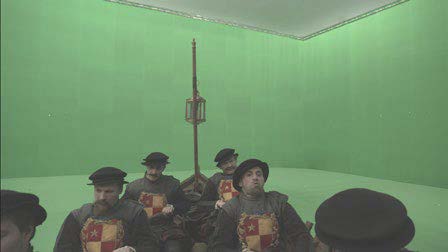
首先做个合成前的准备,我们把背景素材放在时间线的 V1 轨上,然后把绿幕素材放在 V2 轨上。
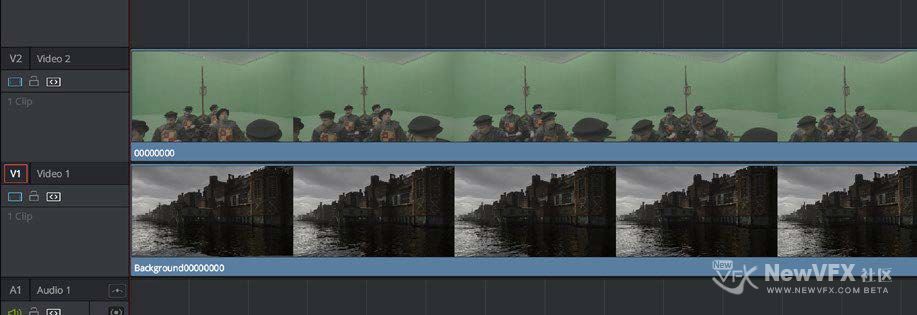
在社区的下载中心有大把的绿幕素材可以下载练习:
然后还有海量高清美景图片做背景,山川湖海任各位V友挑啦:
-
大家吼🐒V友们 (๑´▿‘๑)♫•*¨*•.¸¸♪✧看@moon 一直发抠像帖,今天小燕子也忍不住要讲讲达芬奇的绿幕抠像,虽然在精度和便利程度方面不如 Nuke,但是抠一般的素材还是没有问题的。
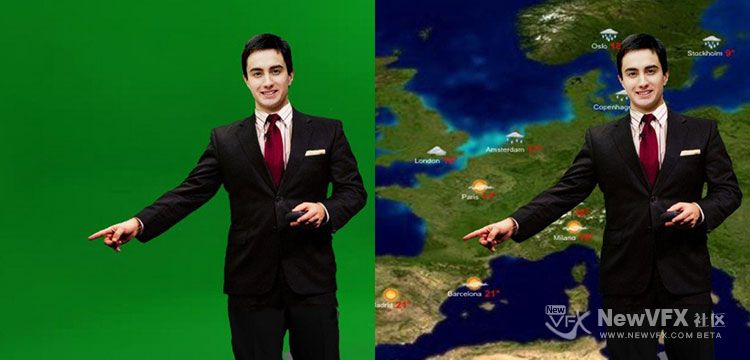
当然,其实小燕子主要是想借此机会说说使用限定器抠像创建透明度的事情。
-
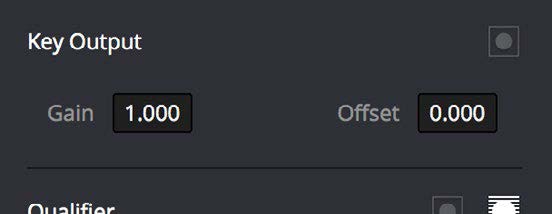
使用键输出增益(Key Output Gain)调节层节点强度
无论使用合成模式是合并叠加校正,还是混合不同的调色,我们都会遇到想要降低调色浓度的情况。这时候我们可以调节键面板中的键输出增益(Key Output > Gain)参数。
 e
e键输出增益默认值是1.00,降低该值可以减少当前节点对层混合器的影响强度。还是上面的例子,选择节点4(用于…[查看更多]
-
使用层混合器的合成模式
关于合成模式,小叶子相信大家都不陌生,用过后期软件的V友应该都有所了解。不过达芬奇中,一个层混合器只能使用一种合成模式,如果每个层都需要不同的合成模式(比如第一层需要柔光,第二个需要滤色……),就需要创建多个层混合器。合成模式的好处就是我们可以将多个不同的叠加图像用不同的方式混合在一起,以实现创造性效果或有效修正。
举一个简单的例子,下面是两个校正器连到一个层混合器节点上,使用了“相加”模式。节点3没有做任何调节;节点5应用了极端高对比度曲线调节,同时进行了模糊调节,有效分离出图像的高光并进行了羽化。
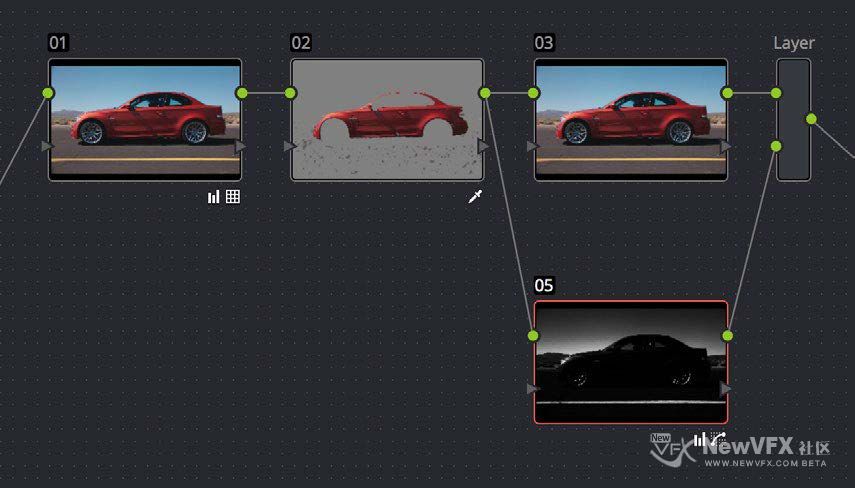
将两者加在一起,就会创建一个辉光,将图像的高光挑出来。使用不同的合成模式可以创造许多许多其他意想不到的效果。
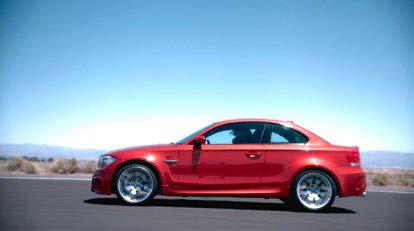
关于混合模式的使用…[查看更多]
-
三、层混合器节点结构
层混合器在结构上和并行混合器结构非常相似,但是他们有两个关键的区别。第一,层混合器节点在合并多个调色时,会将优先权给连接了最低的输入端的那个节点。第二,我们可以使用不同的合成模式来合并连接在上面的校正器节点,创建各种各样的视觉效果。
当然,由于两者的相似性,在层混合结构和并行混合结构的创建和用法的许多方面都是一样的。
下面小叶子主要讲讲层混合器的优先级,这是很多V友都困惑的问题。
层混合器的优先级
还是之前的例子,这个结构和上面的并行混合器示例结构是一样的,只是并行混合器变成了层混合器。其中蓝色连接了层混合器最低的输入端,绿色连接中间的输出端,而橙色连接了最高的输入端。
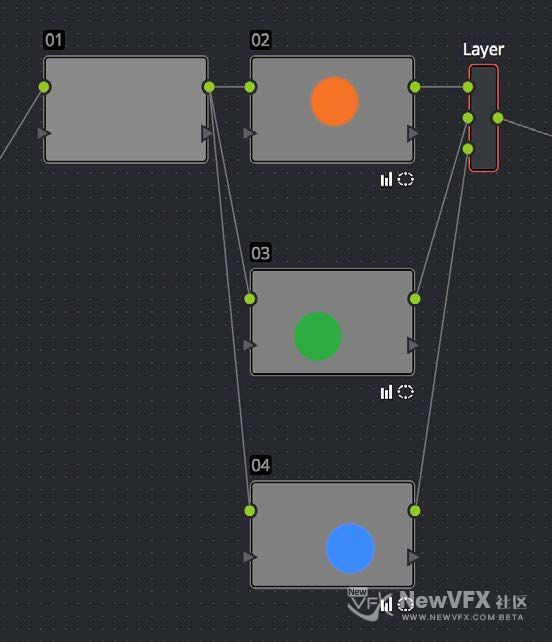
可以看到,三个窗口的重叠部分,不再是三种颜色的光学混合,…[查看更多]
-
二、并行节点结构
第二种组织校正器的方法是使用并行节点结构,并行节点可以在一个阶段应用两个或以上的叠加调色。如果我们想将一组二级校正器一次性全部应用,就可以使用并行节点结构。我们还可以使用并行结构进行图像混合。
并行混和器节点有多个RGB输入和1个RGB输出,因此并行混合器可以将多个校正器节点混合到一起,然后输出一个结果图像。
当我们为一个已存在的节点添加并行节点时,达芬奇会在当前节点下方自动添加一个校正器节点,并添加一个并行混合器节点到它的输出上。(下面这个黑色小矩形就是并行混合器节点)
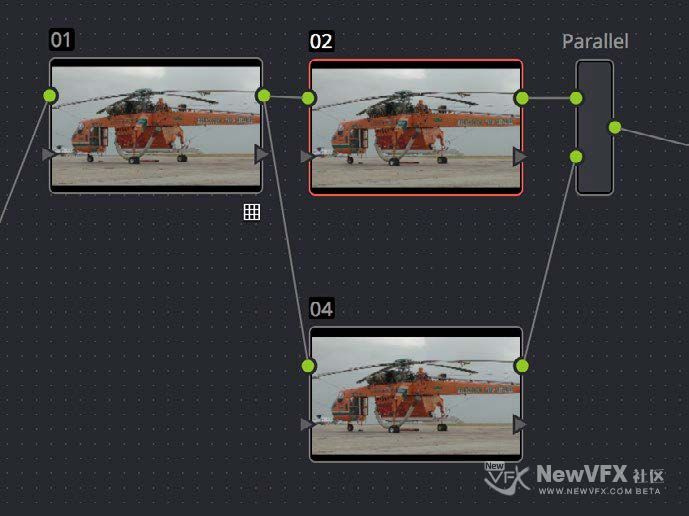
小提示:如果我们想在当前选中的节点输出后创建一组并行节点,请,先创建一个串行节点,然后在该节点上创建并行节点。
如果我们想手动将其他节点连接到并行混合器上,需要先为它添加一个输入。
在并行混合…[查看更多]
-
中午好呀V友们*★,°*:.☆( ̄▽ ̄)/$:*.°★*之前有不少小伙伴跟贝贝反应,教程里面有些节点结构看上去好复杂,操作有困难,今天贝贝和大家仔仔细细地聊一聊达芬奇中的节点结构,同时也会涉及一些LUT的使用和HDR媒体方面的知识。
达芬奇中有三种节点结构:并行节点、串行节点和层节点。小叶子先分别为大家介绍一些。
串行节点结构
串行节点是最简单、最常用的节点结构,就是下面这样一个接一个地手牵手连着的结构啦~
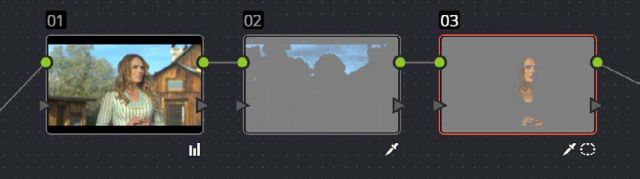
在大多数情况下,这种节点结构就完全满足我们的调色需求了,这种结构简单直观,原理和其他调色/合成软件中的一层堆一层的方式相同。
控制提供给节点的RGB输入的信息
当我们使用串行排列节点进行调色时,每个节点的输出都会用作下一个节点的输入,所以节点的…[查看更多]
-
VFX小燕子 在版块 DaVinci Resolve达芬奇调色 中回复了话题 【调色理论】在达芬奇中如何复制调色? 8年, 9个月 前
好啦,今天小燕子的教程就到这里啦。如有疑问,可以跟帖留言,小叶子会尽快回复噢。
如果本教程对您有所帮助,请关注NewVFX社区公众号,并将本帖推荐给你的朋友哦~
本帖未经允许不得转载,禁止二次转载,转载请注明出处并保留在本站的完整链接,谢谢^_^
-
VFX小燕子 在版块 DaVinci Resolve达芬奇调色 中回复了话题 【调色理论】在达芬奇中如何复制调色? 8年, 9个月 前
复制调色时将关键帧对齐到指定帧
如果我们需要复制带关键帧的调色,使该调色中的起始关键帧对齐到时间线上指定的帧上,我们可以按如下步骤操作。
复制调色并将其关键帧对齐到时间线上的指定帧:
1. 右键检视器,并选择 抓取静帧,将带关键帧的调色保存为画廊静帧。
2. 在时间线缩略图上选择我们想要赋予调色的片段。
3. 双击画廊静帧,在当前片段的监视器上划像。
4. 将播放头移动到关键帧需要对齐的那一帧。
5. 右键检视器,并选择 应用调色 > 将关键帧和当前帧对齐。
-
VFX小燕子 在版块 DaVinci Resolve达芬奇调色 中回复了话题 【调色理论】在达芬奇中如何复制调色? 8年, 9个月 前
附加节点图
我们还可以将调色追加到时间线上的任意片段上,这种操作会将静帧中的整个节点图添加到当前片段节点树的末尾。也就是说,当前片段的调色不会被覆盖,应用的调色是加在已有调色的末尾的。
我们可以预先设计一下,用几个节点创建特殊效果或调色,然后将这几个节点保存为一个调色。在后续的调色工作中,就可以把这个调色作为一个工具,添加到其他调色后面,混合和匹配出不同的调色效果。
例如,我们可以使用三个节点创建一个辉光效果,并保存下来,然后将此效果应用到一个完全不同的片段的调色后面。
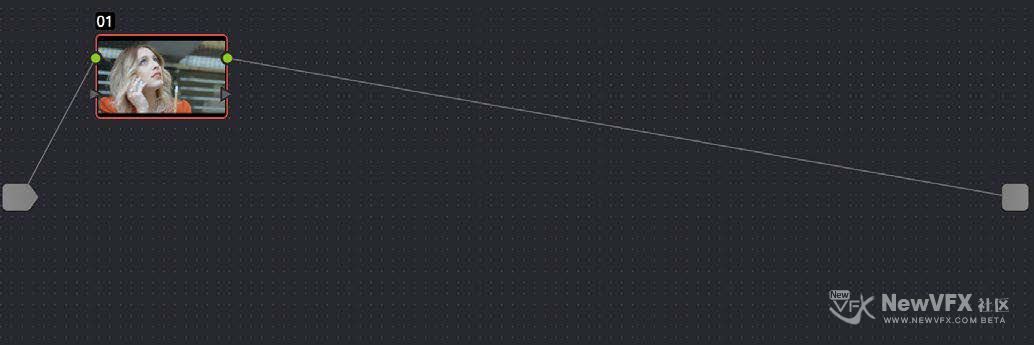
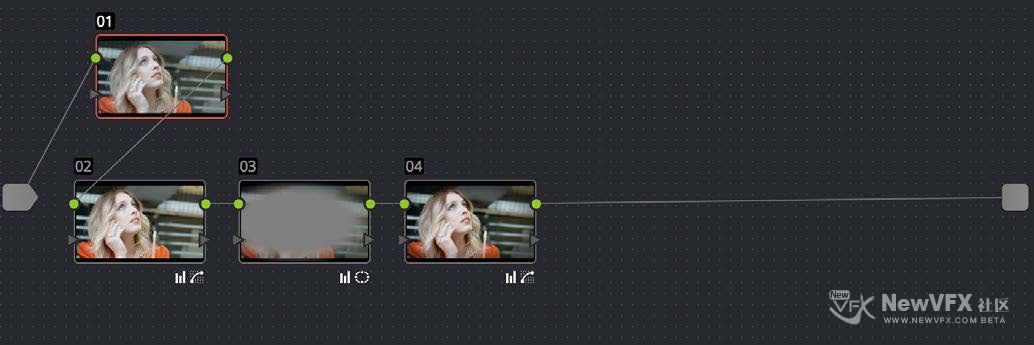
将保存的调色或记忆附加为一个单独的节点,做如下操作之一:
将画廊中的调色或静帧拖拽到节点编辑器中的一条连接线上,出现➕图标时,释放鼠标,其中的节点就附加到节点树中了…[查看更多]
-
VFX小燕子 在版块 DaVinci Resolve达芬奇调色 中回复了话题 【调色理论】在达芬奇中如何复制调色? 8年, 9个月 前
从画廊中的静帧上复制
之前小燕子已经说过,我们保存在画廊中的静帧包含其所在片段上所有的调色信息,可以应用到时间线上的任意片段上。
重要:复制的调色会覆盖目标片段上之前存在的调色。
将调色从静帧复制到一个或多个选中的片段上,做如下操作之一:
1. 选择时间线缩略图中一个或多个片段,可以是当前片段,也可以用 Command 或 Shift 连选片段。
2. 做如下操作之一,将调色复制到选中片段上:
- 右键画廊中的静帧,并选择 应用调色。
- 中键画廊中的静帧。
- 双击静帧,在检视器上划像,然后右键检视器,从应用调色子菜单中选择一个选项。
-
VFX小燕子 在版块 DaVinci Resolve达芬奇调色 中回复了话题 【调色理论】在达芬奇中如何复制调色? 8年, 9个月 前
使用预览记忆复制
我们也可以在当前片段上预览记忆的效果,如果是喜欢的效果,就保留它;如果不好,就返回到先前的调色。
要预览记忆:
1. 将播放头移动到想要预览记忆的片段上。
2. 选择 调色 > 预览记忆(Option-shift-P)。
3. 做如下操作之一:
- 右键画廊中保存的任一静帧,并选择 应用调色。
- 选择 记忆 > 加载 > 记忆A-H(Command-1~8)。
则选中的调色或记忆正在预览了。
4. 接下来,做如下操作之一,接受或拒绝记忆:
- 如果我们喜欢这个效果,就可以直接进行下一个片段调色了。
- 如果不喜欢这个效果,请再次选择 调色 > 预览记忆(Option-S…
-
VFX小燕子 在版块 DaVinci Resolve达芬奇调色 中回复了话题 【调色理论】在达芬奇中如何复制调色? 8年, 9个月 前
使用记忆复制
记忆和静帧几乎完全相同,只是记忆使用字母(A-Z)标记了,方便使用键盘快捷键或调色台访问。画廊浏览器上面的记忆库提供了一个可视化参考,每个记忆中都保存有调色。这使得在一个场景或程序中将它们复制到几个不同的片段时,可以很容易地记录多个保存的记忆。
例如,在复杂场景中,我们可以为每个视角保存一个记忆,然后进行向前复制。再比如,在访谈类纪录片中,我们可以为每个采访主体保存一个调色,再向前复制到整个纪录片。
将当前片段的调色保存到记忆中以备后用:选择 调色 > 记忆 > 保存记忆 A-H(Option-1~8)。
如果我们将调色保存在了已经包含信息的记忆中,先前的记忆会被覆盖。
将记忆应用到时间线上的一个或多个片段上:
1. 选择时间线缩略图上的一个…[查看更多]
-
VFX小燕子 在版块 DaVinci Resolve达芬奇调色 中回复了话题 【调色理论】在达芬奇中如何复制调色? 8年, 9个月 前
向前复制命令
另一种简单的复制调色方法是使用键盘上的等号(=)和减号(-),可以将前一个或两个片段上的调色复制到当前选中的片段上。这种方法很适合带有正反打结构的场景,有两个镜头视角,每个视角都使用相同的调色。
向前复制调色:
从前一个片段复制调色:选择 调色 > 应用之前一个片段的调色,或按等号(=)。
从前两个片段复制调色:选择 调色 > 应用之前两个片段的调色,或按减号(-)。
- 查看更多
 京公网安备
京公网安备
 工信部备
工信部备