
安然

-

是画面变小了是吗?到达芬奇工程设置里看一下,工程设置的画幅大小是否和Premiere中的一致。如果不一致就设置下,使其一致。如果一致的情况下,在达芬奇剪辑工作间试着在属性面板将画面放大试试。
-
 工程设置在哪里啊,我好像没找到啊
-
-
感谢赵导的赞,😁,希望社区做得越来越好,这里集中了最多的一线影视制作人,也期待赵导能给我们也分享些经验,西西😁
-
非常感谢您的建议 嘻嘻(♡˙︶˙♡) 我找几组素材 做几个实例吧😊
-
一个层相当于一个节点,上面的每个功能不能复用,可以复制层,粘贴到新的轨道,所有参数都可以被复制过去。除了做简单的调色,不建议在视频上直接调节,建议从一级调色开始就使用调节层,然后复制调节层来增加后续的处理流程。遇到问题可以多交流,因为网上关于这方面的教程比较少,希望让这个帖子更加完善,方便使用。加油,共同努力噢!O(∩_∩)O~~
-
达芬奇是节点式系统,pr中的lumitri 是层式的调色系统,可以通过在素材面板中添加“调节层”,每个调节层上面调色就可以。延伸解读:一个层相当于达芬奇的一个节点,复杂的调色添加多个调节层即可。
-
六、暗角调整模块
“暗角”模块可以快速通过控制滑块,给画面添加各种形式的暗角,可以设置暗角中点,圆度和羽化范围。
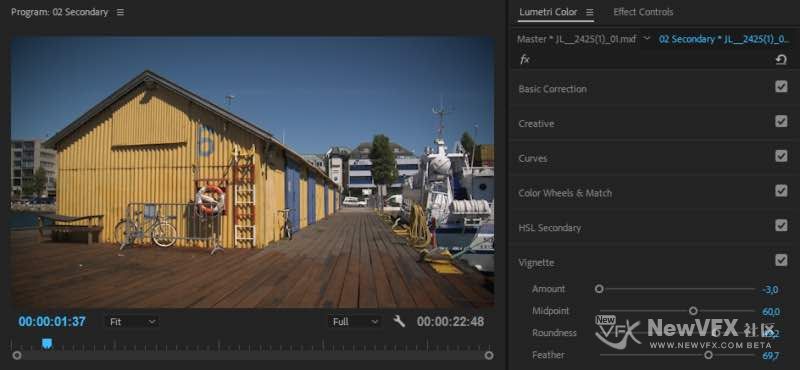
当然这个操作要做得更加个性化,我们可以自己添加蒙版,或者叠加带通道的视频,通过混合方式来进行更多的创意。
好啦,关于三点剪辑的更新内容就写到这里了。
另外,如有疑问,可以跟帖留言,追光会尽己所能,尽快回复大家的。点击安然的头像可以查看更多剪辑相关的精彩教程,希望大家持续关注我哦,可以关注 NewVFX 社区公众号,把帖子推荐给你的朋友哟~
本帖未经许可严禁转载,转载请注明出处并保留在本站的完整链接,且严禁二次转载,谢谢~
-
五、HSL二级调色模块
如果要做二级调色、局部调色、创建更加有趣的色彩。 可以使用选择提取画面中局部色调,饱和度和亮度范围内的像素,并仅调整这些像素。
最常用的是在添加青色色调后修复肤色,使图案的其余部分突出显示。当然也可以点击反选蒙版按钮并调整其他画面。
比如:在这个镜头中使房子的黄色变得更加浓郁一些。
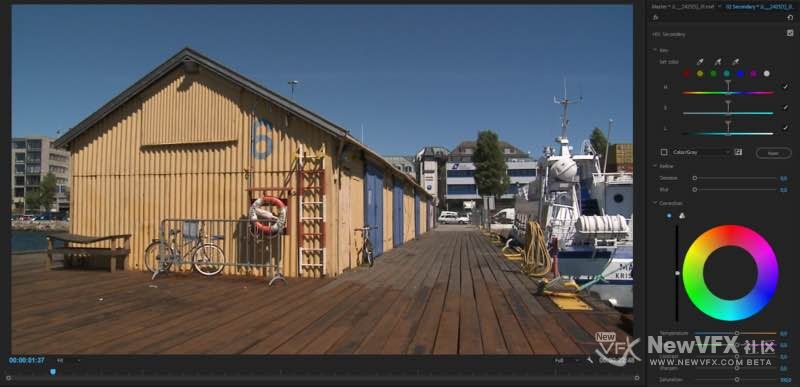
- 单击其中一个彩色按钮或使用左眼滴管, 然后使用加号和减号滴管来添加和删除该部分中的像素。
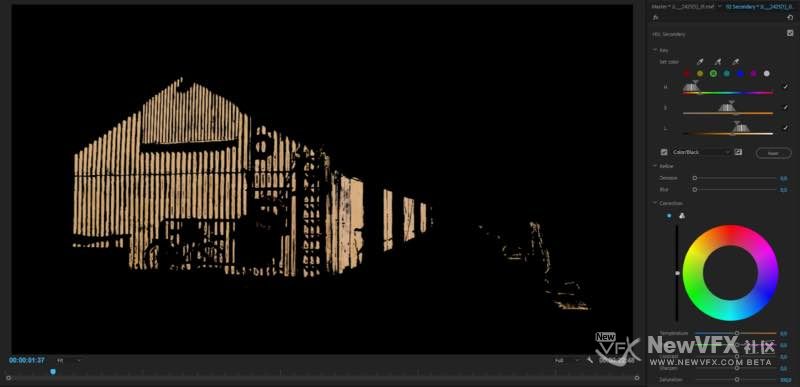
与白平衡吸管一样,按下Ctrl(Cmd)可以获得一个更大的滴管,它可以采样5×5像素的平均值。- 要查看选择了哪些像素,您可以选择查看白色/黑色,彩色/黑色或彩色/灰色。(黄…
-
四、色轮和色彩匹配模块
如果您在达芬奇中做过调色处理(颜色分级),则此部分可能是最熟悉的部分——三向色轮色彩校正,在这里分别调整阴影,中间调和高光的亮度,色调和饱和度。
颜色匹配:在这个控件中可以打开和关闭对比视图(调色前,调色后,或者两个镜头间对比)的按钮,若是对不同的镜头进行颜色匹配,那么色彩匹配功能的所有调整均在这个模块中完成。
亮度调整:将中心的十字拖向所需的颜色色调,或远离要移除的颜色。 要使阴影更暗,请向下拖动滑块,向上拖动以使阴影更亮。 中间调和高光的控件以相同的操作方式工作。

色轮提供了很好的反馈,以显示已调整的内容。 调整后轮子会被填满,滑块变蓝。 所以,在上方图中,我们可以看到我已经调整了阴影的滑块和色轮,只调整了中间调的色轮,只调整了高光的滑块。
在这些轮…[查看更多]
-
安然 在版块 拍电影-拍摄经验分享 中回复了话题 【灯光理论】光的平方反比定律与灯的距离/镜头光圈之间的算法图解 7年, 9个月 前
对的,这个是灯光,能量,光圈的基础知识,光的平方反比定律是不会变的,再过若干年也不会变。重新画这些图也类似,刚好教程中这部分比较容易看懂。
我们以前学摄影,也是从这些教程里进阶的,觉得非常有用。吸收国内外精华,共同进步!
-
三、曲线调整模块
这是最常用到的部分!不管在任何系统中的调色模块、调色插件中的曲线调整都是非常重要的调色工具,几乎所有的项目大部分调整都会在这里进行。
结合RGB Parade示波器,RGB曲线是一种非常直观的颜色分级方法。另外,色调饱和度曲线可以独立控制每种颜色的饱和度,从而可以非常快速地调整树叶中的绿色或增加天空的饱和度,使其“漂亮”。
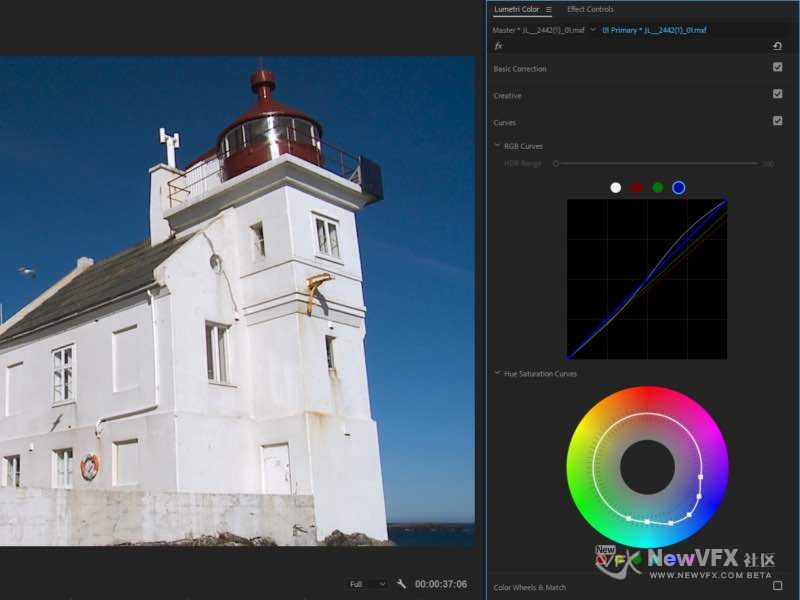
与Lumetri中的其他控件一样,只需双击即可重置各个曲线。令人惊讶的是,没有重置按钮,您无法通过一次单击重置所有设置。但是在“RGB曲线”,“色相饱和度曲线”和“效果控件”面板中的“整个曲线”部分都有“重置参数”按钮。
有关使用曲线进行放坡时可以使用的许多很酷的技术,请参阅达芬奇调色理论中的曲线理论,在原理上本质都是一样的。
-
二、色彩创意模块
在Look下拉菜单中,可以应用放在Creative文件夹中的LUT。可以从下拉菜单中选择LUT,或使用左右箭头浏览每个风格产生的效果,然后单击预览缩略图以应用LUT,如果你想添加自己的lut或者是从达芬奇中输出的Lut,请单击“浏览”并指向保存它的文件夹,选中并应用外部Lut。
在缩略图中看到的预览显示应用于原始素材的LUT效果,注意:这里的预览会忽略对其所做的其他色彩的调整。所以,你在缩略图中看到的并不一定是最终结果。
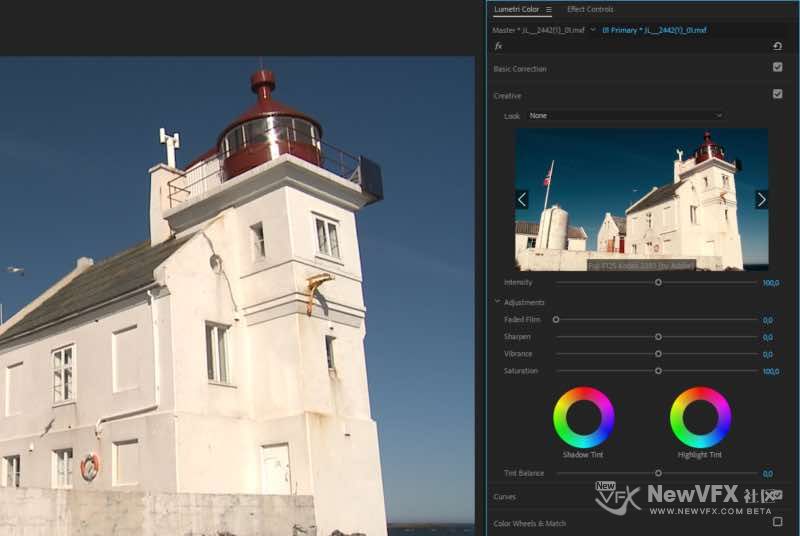
Faded Film (褪色的胶片):提升了黑色,降低了白色,使其看起来更加暗淡。
Vibrance滑块:快速调整饱和度,但避免已经饱和的像素和肤色,以避免颜色过度饱和。我经常会使用Vibrance滑块来创建去饱和外观,它比标准的饱和度滑块更好…[查看更多]
-
一、基本色彩修正面板
该面板的基于Lightroom和Adobe Camera RAW中众所周知的(至少对于静态摄影师)面板,因此很容易上手。这是…[查看更多]
-
Premiere的Lumetri是如何工作的?
让我们首先了解一下Lumetri Color Panel。
Lumetri彩色面板是就是色彩控制器
将Lumetri Color面板视为Lumetri Color的控制器。 无论在面板中调整什么,都会影响Lumetri Color效果中的相应设置。当然也可以在“效果控件”面板中执行完全相同的调整,但在Lumetri Color面板中更容易调整,操作起来也更加方便。
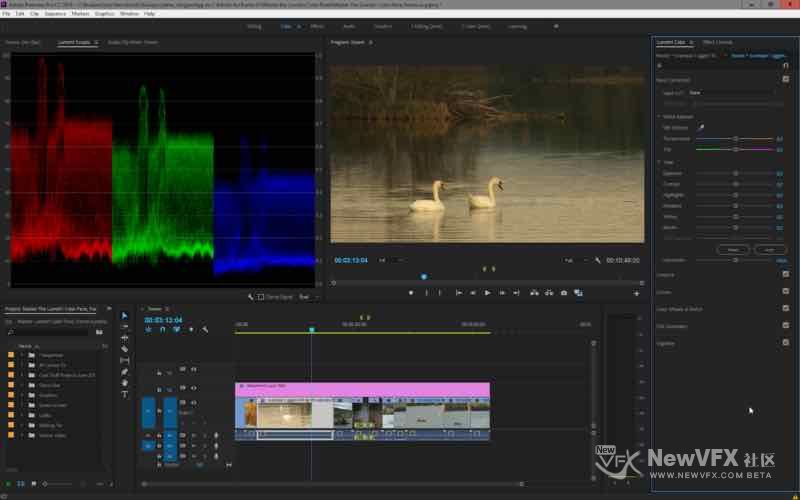
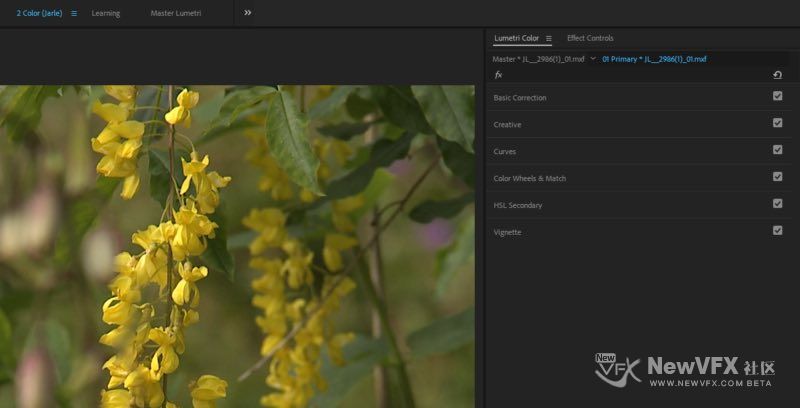
Lumetric Color面板(以及效果控件面板)分为六个主要部分,功能稍有重叠。无论使用哪个图像处理或视频编辑软件,我们都应该数量掌握。
-
每位优秀制作人都应该充分理解的手中的工具 – 并需要具有充分发挥工具的潜力的能力。 很少有工具与影响颜色分级的工具一样重要和微妙。 很多制作人使用的是Premiere Pro CC 剪辑系统,
在新版本的Adobe家族的产品中,我们已经找不到最新版的Speed Grade(一款与达芬奇并列的顶级的调色系统),仔细看了一下Premiere的各个功能模块,Speed Grade 已经完整的嵌入到了Premiere中,今天我们一起来深入了解Premiere的Lumetri Color Panel, 这将使我们的制作流程更加简化!
-
安然 发布了新的动态评论 7年, 12个月 前
logic pro 只能导入final cut x的 xml。pr的工程需要转换为 final cut x的工程,再导入logic。可以通过达芬奇来转换。
-
谢谢~!
-
再请教一下~如果使用aaf文件导入,出现每个音频文件都需要定位的情况怎么办,还是只能通过苹果的xml导入最好?
-

aaf实际上也可以,aaf只记录时间线的框架,我以前是这样操作:完整的导出一条wav还有aaf,进入音频软件,然后根据aaf的时间点重新剪一下。但是太麻烦,没有比转为fcpxml 与logic 直接联动更方便更快的方法了,除非你选择用audition。
-
如果只是处理音频,audition也非常强大,和premiere整合得很彻底。但是我也比较喜欢logic,以前是从cooledit 到nuendo,最终选择了logic,个人喜好而已。logic更加适合需要给影片配乐,编曲,主要是流程上比较方便。
-
好的,谢谢你!我今天在使用达芬奇导出fcpxml了,但是版本太多(从1.3到1.8)不知道该如何选择,想继续请教一下你
-
-
-
-
调整色度抠像效果
1 在时间线中,选择含“抠像器”效果的前景片段,然后打开“视频”检查器。此时将显示用于修改和改善“抠像器”效果的控制。
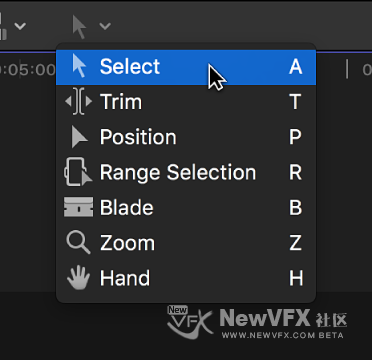
2 如果选择工具不是活跃工具,请从时间线上方的“工具”弹出式菜单中选取它(或按下 A 键)。
3 若要使用检视器中的控制改进抠像,请使用“精炼抠像”和“强度”控制并执行以下任一项操作:标识前景片段中可能仍有部分色度抠像颜色显示的区域:
点按“视频”检查器中的“样本颜色”缩略图图像,然后在检视器中需要移除色度抠像颜色的区域上绘制矩形。
【注】默认情况下,“抠像器”效果应用溢出消除,从而导致您设为透明的(蓝屏或绿屏)背景颜色的任何剩余须边显示为灰色。若要查看原始颜色,请将“溢出量”参数设定为 0%。
-
创建一个良好色度抠像极具挑战性的一步是拍摄色度抠像视频,特别是视频要使用质量高、光线好且便于移除颜色的纯色背景。
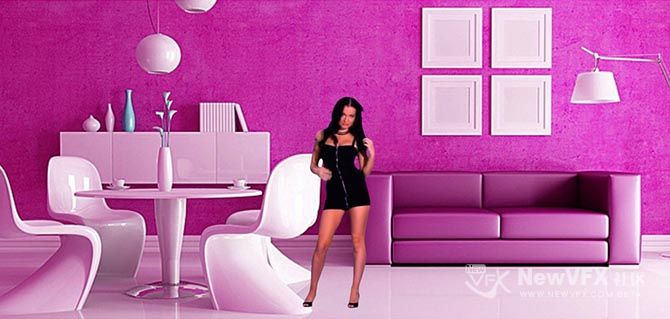
系统提供了各种专用色度抠像背景选项,从包括高反射加色的色度抠像油漆到色度抠像衣服或纸张。同时请务必使用能够用到的最佳摄像机,并且避免使用高压缩视频格式,如 DV 或 MPEG-2。在以下示例中,一个女人的图像被抠像至空地铁站场景上。灯架在最终确定抠像中被移除。
-
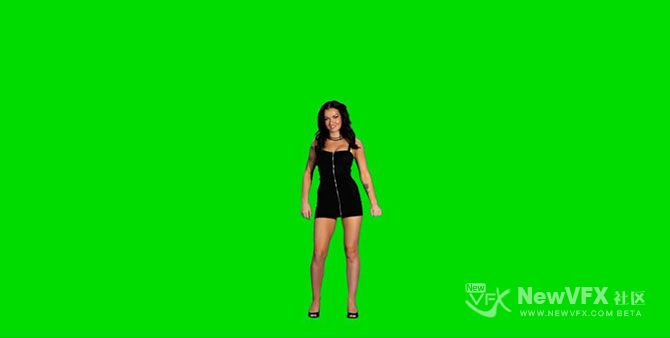
大家好,我是安然,今天我们来讲一下Final cut x的抠像,抠像是非常常用的一个功能,当然了在剪辑软件中做抠像一般都是相对简单的抠像,比如新闻采访片,演播片,固定摄影机拍摄的一些片子的话,用Final cut X来进行抠像也就够用了。找素材是比较麻烦的一件事儿,好不容易找到一段可以练习的舞蹈场景素材。
其实想扣绿幕最难的是如何拍出质量良好的绿幕原始素材,拍摄技法:
抠像前:
抠像后:
-
为Final Cut Pro X […]
-
百度云密码呢
-
下载不了哇,为什么,打开页面什么也没有就有几个奇怪的字符,难道是外星人入侵了我的系统,有什么暗示吗,千呐!!
-
刚刚试了一下,目前恢复正常了,可以下载啦
-
好了下载到了 谢谢,
-
-
-
-
你多个版本的 xml 都试了吗? 导不进去提示的是什么错误? 上图看看
- 查看更多
 京公网安备
京公网安备
 工信部备
工信部备