
Mocha追踪

-

VFX小燕子 在版块 DaVinci Resolve达芬奇调色 中回复了话题 【调色理论】如何理解达芬奇曲线面板的HSL曲线? 9年 前
亮度 vs. 饱和度曲线
在改变图像饱和度方面,亮度 vs. 饱和度曲线和自定义曲线非常相似,都是基于图像调性对图像进行处理,而不是基于色相。在下面的例子中,亮度 vs. 饱和度曲线降低了图像阴影部分的饱和度,而增加了中间调的饱和度。
下面的例子中,阴影部分逼真的饱和度处理使画面看起来更有艺术感。使用亮度 vs. 饱和度曲线,可以很容易就逐渐降低指定范围的饱和度,过渡非常平滑自然。
这是可以制作创意效果的杰出曲线,比如稍稍增加中间调的饱和度,同时降低阴影的饱和度,可以增加图像暗部的深度。同时它还是一个解决QC违规问题的优秀曲线。再比如,在图像高光区域有不合法的饱和度,我们就可以使用亮度 vs. 饱和度曲线平滑自然地降低问题区域的饱和度。
-
VFX小燕子 在版块 DaVinci Resolve达芬奇调色 中回复了话题 【调色理论】如何理解达芬奇曲线面板的HSL曲线? 9年 前
色相 vs. 亮度曲线
色相 vs. 亮度曲线可以增加或降低特定颜色的元素的亮度。
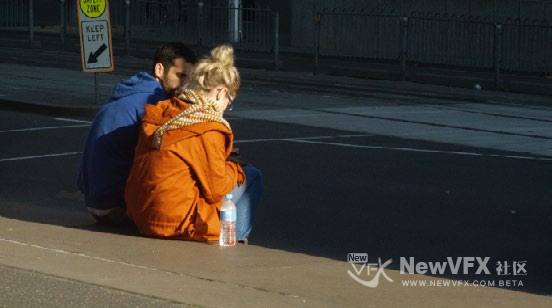
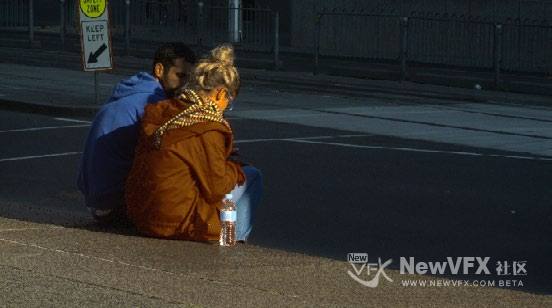
第一张是未调节的原始图像,第二张是使用色相 vs. 亮度曲线降低了女生外套的结果。
这个曲线对于高度压缩的素材要慎用,因为一不小心就可能产生伪影。当然,如果我们调节的是非常高质量的素材,这是一个非常棒的工具,可以使指定色相变暗以增加丰富度和深度,或者提亮想要吸引观众眼球的彩色元素。
-
VFX小燕子 在版块 DaVinci Resolve达芬奇调色 中回复了话题 【调色理论】如何理解达芬奇曲线面板的HSL曲线? 9年 前
色相 vs. 饱和度曲线
色相 vs. 饱和度曲线可以选择性改变任意色相的饱和度,这是一个很棒的创意效果工具,可以快速轻易地增加特定元素的饱和度,以吸引观众眼球,同时降低观众不喜欢的元素的饱和度。
这在QC传递期间,对校正不合规的过饱和或欠饱和非常有用。比如降低不合规的红色,而其他不变。
下面的例子中,第一张图是未调节的原始图像,第二张是使用 色相 vs. 饱和度曲线 降低了女生外套的效果。
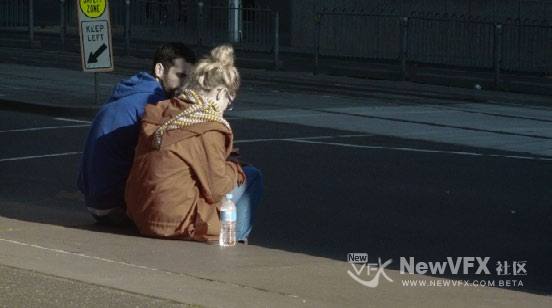
色相 vs. 饱和度曲线也是一个增加图像色彩对比度的强大工具。通过增加彩色元素的饱和度,使其区别于场景主色调,还可以为黑白图像增加多样性和丰富性。
-
VFX小燕子 在版块 DaVinci Resolve达芬奇调色 中回复了话题 【调色理论】如何理解达芬奇曲线面板的HSL曲线? 9年 前
下面小燕子为大家分别介绍各个曲线的作用。
色相 vs. 色相曲线
色相 vs. 色相曲线可以将任意色相变为另一色相,如下图,第一张是未调节的原始图,第二张通过三个控制点,将品色的外套变为了橄榄绿。
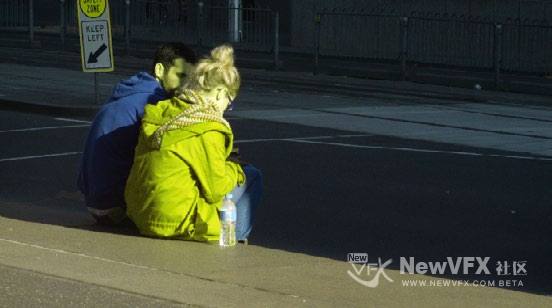
色相 vs. 色相曲线一个显著的优点就是可以快速改变而巧妙地改变只需要微调的元素。比如天空有点发青,我们就可以通过一个微妙的调节将它调出更丰富的蓝。
有时候使用HSL限定器抠像会出现很多噪点,而使用 色相 vs. 色相曲线 可以做出更平滑的调节。例如,秋天风中纷飞的红叶抠起来就很容易得到有遮罩的噪点,尤其边缘特别明显;但是如果使用 色相 vs. 色相曲线,就很容易将红色变为绿色,而不必担心遮罩边缘颜色很怪。
-
VFX小燕子 在版块 DaVinci Resolve达芬奇调色 中回复了话题 【调色理论】如何理解达芬奇曲线面板的HSL曲线? 9年 前
色相和饱和度曲线的控制参数
HSL曲线有一些控制参数,在曲线图下方。
- 启用贝塞尔按钮:打开此按钮会强制曲线使用贝塞尔控制手柄,操控曲线上的控制点。启用贝塞尔手柄时,单击任意控制点以显示其贝塞尔手柄,拖拽两个手柄中的任意一个可以改变曲线形状。
- 六个矢量色块:色相曲线有六个颜色按钮,可以自动添加控制点,以操控 红/黄/绿/青/蓝/品 色相范围。点击任一按钮会添加三个控制点,其中两个定义色相范围的边界,中间的用来调节。
- 输入和输出(色相旋转/饱和度/亮度)框:这两个数字框对应当前选中控制点的横轴和纵轴调节的值。点击任意控制点可以查看或更改这些值。第二个数字框的标签取决于我们选择的曲线。
-
VFX小燕子 在版块 DaVinci Resolve达芬奇调色 中回复了话题 【调色理论】如何理解达芬奇曲线面板的HSL曲线? 9年 前
色相和饱和度曲线的图像采样
使用色相曲线还有一个小技巧,无论我们打开的是 色相 vs. 色相曲线、色相 vs. 饱和度曲线、色相 vs. 亮度曲线,还是 亮度 vs. 饱和度曲线时,在视窗上点击或点击并拖拽任意范围的像素,当前曲线上会自动添加对应色相/调性的控制点。
-
VFX小燕子 在版块 DaVinci Resolve达芬奇调色 中回复了话题 【调色理论】如何理解达芬奇曲线面板的HSL曲线? 9年 前
和自定义曲线不同,默认是一条对角线,左下角表示黑点,右上角表示白点,而 色相和饱和度曲线是平的。在 色相 vs. 色相/饱和度/亮度曲线 中,曲线横轴从左到右代表所有可能的色相范围——从红到绿到蓝,再回到红色。
色相范围从左到右平滑循环,所以色相面板的曲线左右两端其实是连在一起的。
重要提示:使用色相曲线时,我们调节的色相范围总是和该节点上的 RGB 输入关联的,这表示如果我们使用 色相 vs. 色相曲线 将蓝色T恤改为红色了,然后我们想在同一个节点使用 色相 vs. 饱和度曲线 提高T恤的饱和度,那么我们应该在两条曲线上都添加同样蓝色范围的控制点。
-
VFX小燕子 在版块 DaVinci Resolve达芬奇调色 中回复了话题 【调色理论】如何理解达芬奇曲线面板的HSL曲线? 9年 前
我们也可以使用这些曲线做类似于 HSL 限定器一样的调节。但是这两者有一个关键区别——曲线调节比HSL限定器的遮罩限制更加算术平滑,因为曲线是渐变式调节,而HSL是范围内的都被完全选中,调节幅度都一样。所以有时候曲线调节的特定范围能更平滑、更柔和地与图像的剩余部分融合,而不会存在和限定器抠像一样可能产生的伪影。
但是从另一方面,使用限定器更容易定义两个单独元素的边界,至于什么时候适合使用HSL曲线,什么情况适合HSL限定器,时间和经验会告诉你^_^
下面第一张图是原始图像,第二张使用 色相 vs. 饱和度曲线 进行调节,第三张图是调节后的结果。
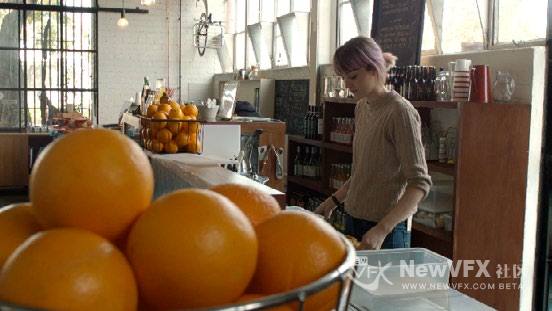

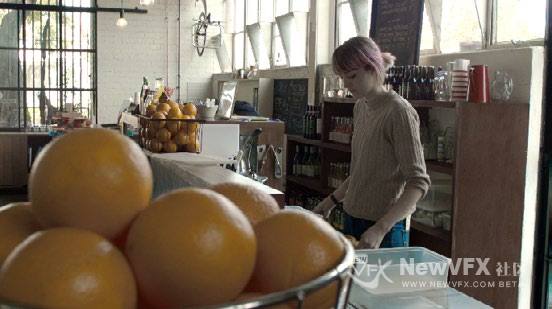
-
VFX小燕子 在版块 DaVinci Resolve达芬奇调色 中发起了话题 【调色理论】如何理解达芬奇曲线面板的HSL曲线? 9年 前
今天小燕子带大家了解曲线面板的最后一部分——HSL曲线。HSL曲线包含三组色相曲线,一组亮度曲线和一组饱和度曲线,可以基于不同类型的曲线对图像进行调节。如果说自定义曲线可以基于图像调性调节颜色通道(例如在高光部分增加红色通道,而在阴影降低红色通道),那么色相曲线就是基于图像色相调节图像中元素的色相、饱和度或亮度。
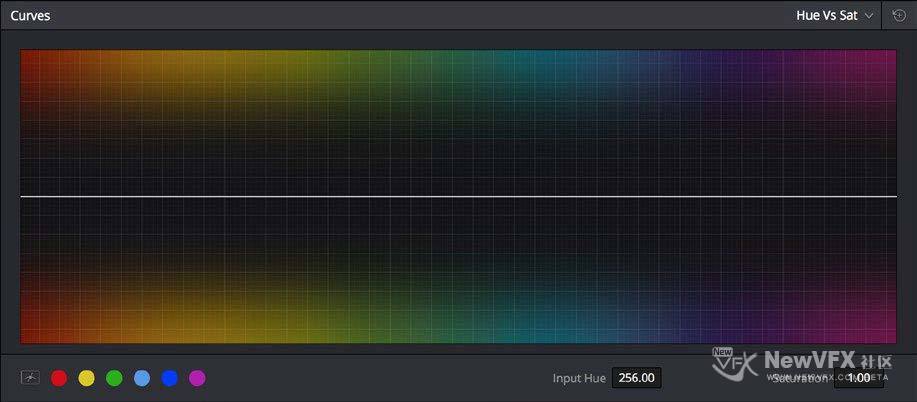
曲线控制包含六个矢量颜色选择和贝塞尔手柄按钮
比如我们可以使用 色相 vs.饱和度曲线 选择性降低蓝色物体的饱和度,同时升高红色物体的饱和度。
-

提供专为DaVinci Resolve […]
-
VFX小布丁 在版块 DaVinci Resolve达芬奇调色 中回复了话题 【达芬奇调色】调出春意盎然的花鸟画面(图文详解) 9年 前
补充一下,再举个例子。比如,如果画面中的人物正好涂了非常鲜艳的红唇,而衣着环境等饱和度都不是非常高,就可以直接使用色彩增强,在不画遮罩的情况下去掉画面颜色而只保留红唇。
-
VFX小布丁 在版块 DaVinci Resolve达芬奇调色 中回复了话题 【达芬奇调色】调出春意盎然的花鸟画面(图文详解) 9年 前
两者不一样的,饱和度是线性增强饱和度;而色彩增强是非线性的,对低饱和度区域的作用更大,对高饱和区域影响较小,这样可以避免画面过饱和,在饱和度过渡方面也更自然,当然也可以营造一些特殊效果。
可能在有些情况下不明显,尤其是增加饱和度的时候肉眼感觉不明显。这里举个降低饱和度的极端例子,下面这张图我特地把花蕊饱和度加到非常高了。
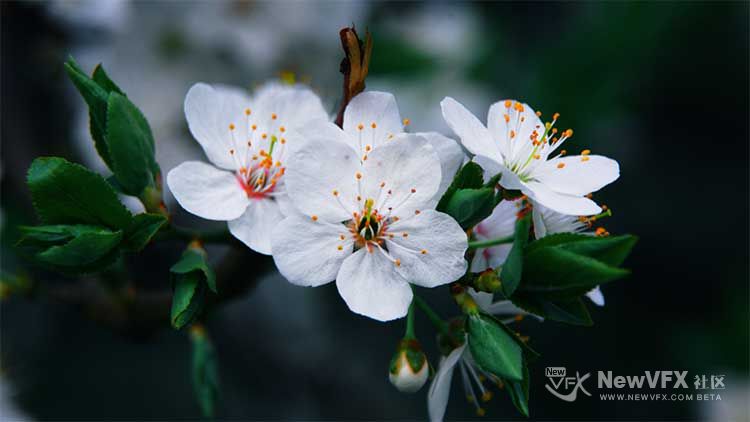
这是将饱和度降为0的结果——

这是色彩增强降为0的结果——
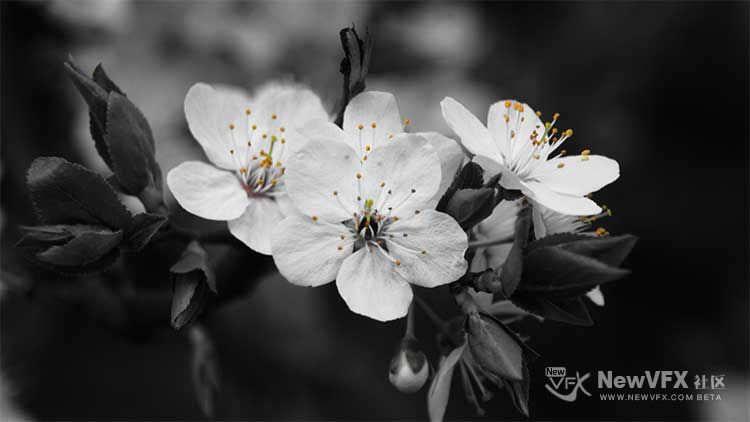
可以看到两者的结果是不同的,饱和度参数是直接去色了,而色彩增强会有一个饱和度过渡,高饱和度区域依然有比较鲜艳的色彩。
具体的参数含义可以看这个帖子:
-
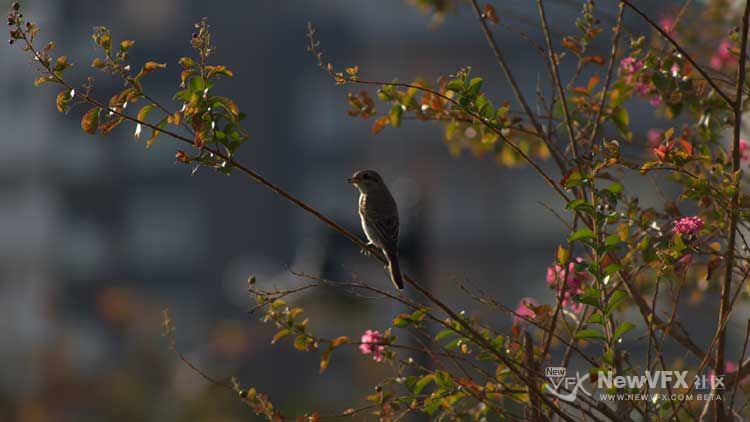
VFX小布丁 在 NewVFX发布了春意盎然的花鸟摄影图调色素材, 9年 前
提供专为DaVinci Resolve […]
-

注:图片素材来源于网络,本站不拥有此素材的版权,仅限学习交流使用,严禁用于商业目的。如有侵犯您的版权,请及时联系,我们将尽快删除处理。
-

素材好像好多都失效了。。。
-
-
VFX小布丁 在版块 DaVinci Resolve达芬奇调色 中回复了话题 【达芬奇调色】调出春意盎然的花鸟画面(图文详解) 9年 前
好啦,今天小布丁的更贴就到这里啦,看帖不评论不给赞,小布丁会不高兴的哦(开玩笑)
点击小布丁的头像可以查看更多精彩教程哦
如果喜欢小布丁的帖子,请关注NewVFX社区公众号,并将本帖推荐给你的朋友哦~
本帖未经允许不得转载,转载请注明出处并保留在本站的完整链接,谢谢^_^
-
VFX小布丁 在版块 DaVinci Resolve达芬奇调色 中回复了话题 【达芬奇调色】调出春意盎然的花鸟画面(图文详解) 9年 前
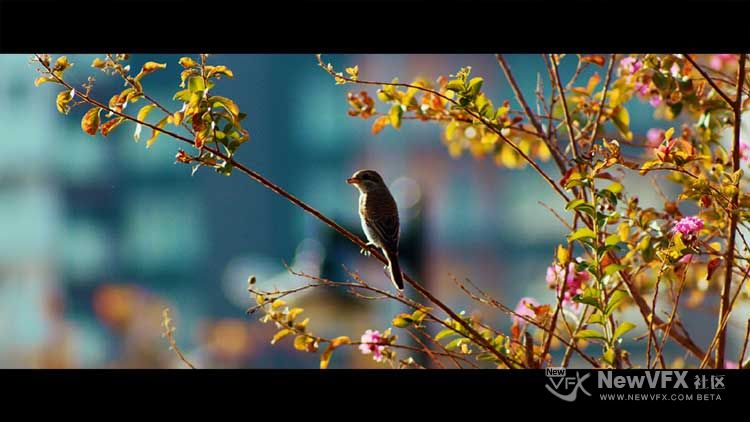
最终结果加个遮幅再——
-
VFX小布丁 在版块 DaVinci Resolve达芬奇调色 中回复了话题 【达芬奇调色】调出春意盎然的花鸟画面(图文详解) 9年 前
-
VFX小布丁 在版块 DaVinci Resolve达芬奇调色 中回复了话题 【达芬奇调色】调出春意盎然的花鸟画面(图文详解) 9年 前
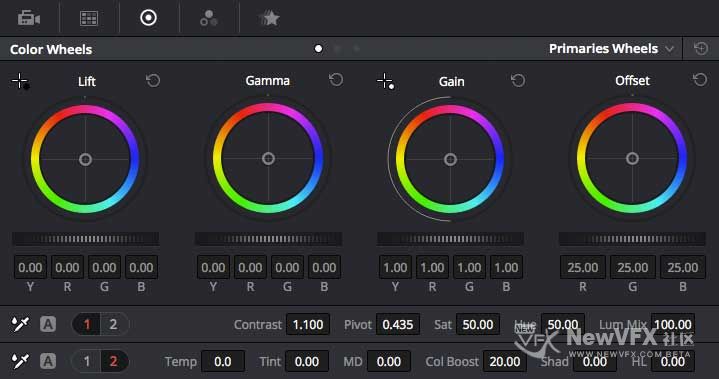
最后,稍稍增加画面对比度,并添加色彩增强,使画面呈现高饱和的鲜艳状态。
-
VFX小布丁 在版块 DaVinci Resolve达芬奇调色 中回复了话题 【达芬奇调色】调出春意盎然的花鸟画面(图文详解) 9年 前
使用 色相 vs. 色相 曲线,将背景向青蓝色方向偏移。
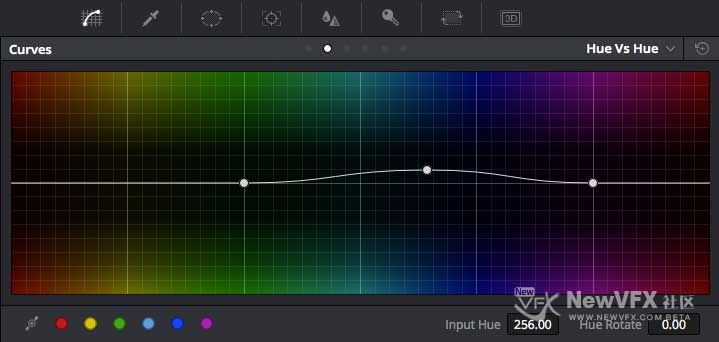
使用 色相 vs. 饱和度曲线,提高背景饱和度,与前景形成冷暖对比。

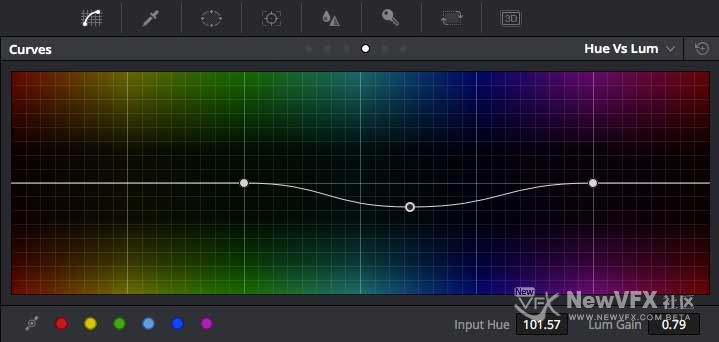
使用 色相 vs. 亮度曲线,降低背景亮度,突出前景。
-
VFX小布丁 在版块 DaVinci Resolve达芬奇调色 中回复了话题 【达芬奇调色】调出春意盎然的花鸟画面(图文详解) 9年 前
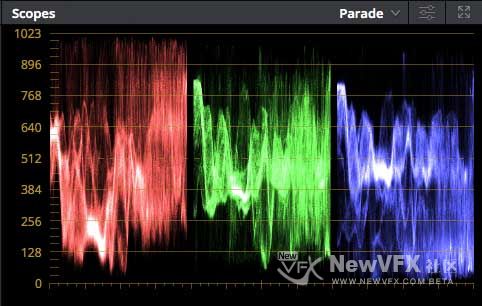
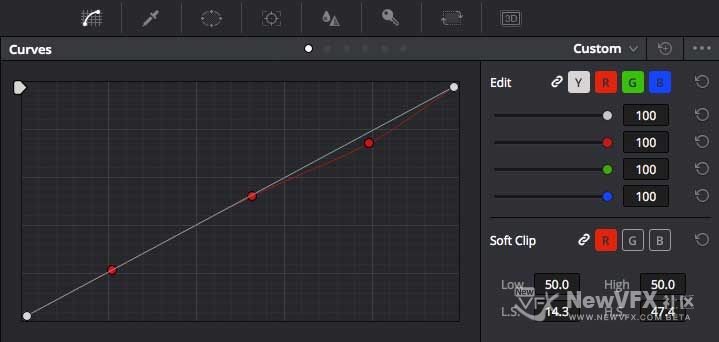
第三步,创建串行节点,调节曲线,降低高光部分的红色。

- 查看更多
 京公网安备
京公网安备
 工信部备
工信部备