
Mocha追踪

-

南小蝶 在版块 DaVinci Resolve达芬奇调色 中回复了话题 【色彩美学】如何利用色彩突出画面重点? 8年, 11个月 前
当然,现在我们做的很多广告都不是黑白的,那如何来辨别是否通过亮度层次来突出重点呢。很简单,把饱和度将为0就可以查看了,比如下面这个画面。
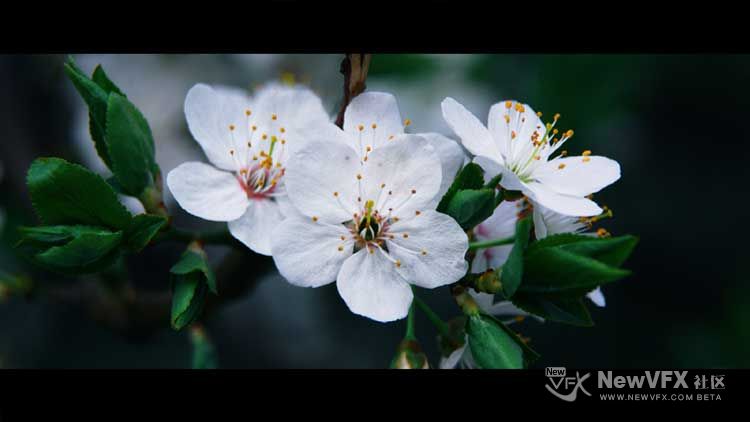
饱和度将为0后,依然是百花更显眼。

-
南小蝶 在版块 DaVinci Resolve达芬奇调色 中回复了话题 【色彩美学】如何利用色彩突出画面重点? 8年, 11个月 前
第二点就是亮度高的色彩诱目性高于亮度低的色彩。其实上面百雀羚也是很好的例子,两位模特的背心🎽就明显比周围的环境更显眼。为了开拓大家的想象,这里再贴一支YSL的黑白广告,YSL广告黑色系很多,不像迪奥或爱马仕这样多彩活泼,但是很个性。这支广告里就很明显模特的脸要比四周更显眼,就连后面那个润润的大红唇,因为去色变成了黑白,都没有更显眼。
-

谢谢,我会更努力,你也加油哦!
-
南小蝶 在版块 DaVinci Resolve达芬奇调色 中回复了话题 【色彩美学】如何利用色彩突出画面重点? 8年, 11个月 前
首先要给大家解释的一个概念就是色彩的诱目性,它指眼睛没有看到却不自主地注意到某个物体,色彩的诱目性其实就是由于颜色本身强烈的可识别性,使画面自然形成了主题和背景的关系。一般暖色的诱目性要优于冷色的诱目性,高亮度色彩诱目性优于低亮度色彩诱目性。
具体地说,在亮度和饱和度相近的情况下,诱目性:红色 > 橙色 > 黄色 > 绿色 > 蓝色。知道了这些你就知道为什么在人们的传统印象中大红色是最显眼的了。
比如百雀羚的这支广告,两位模特的运动背心都是浅色,饱和度比较低,亮度很高,只是色相不同,但明显粉红的女主比淡绿色闺蜜更显眼。
-
南小蝶 在版块 DaVinci Resolve达芬奇调色 中发起了话题 【色彩美学】如何利用色彩突出画面重点? 8年, 11个月 前
Hello大家好,北京开始供暖了,今天太阳也很舒服,希望大家都有好心情。这次林芳要继续跟大家聊色彩美学。之前林芳在一个帖子里说过,调色有一个很重要的目的就是突出画面重点。但是大家都知道,我们对颜色的感知会受到画面其他颜色的影响,所以不能孤立地只看一个颜色,在五颜六色的画面中,如何才能突出画面重点并不是那么简单。今天林芳就来讲讲突出重点的实际操作。

-

VFX小燕子 在版块 DaVinci Resolve达芬奇调色 中回复了话题 【调色理论】达芬奇中如何导入和导出静帧? 8年, 11个月 前
这次内容就到这里,晚上🌃会讲点色彩美学的知识,关于如何突出画面重点的,敬请期待~
点击小燕子的头像可以查看更多精彩教程,如有疑问,请跟帖留言,小燕子会尽快回复噢~
如果本教程对您有所帮助,请关注NewVFX社区公众号,并将本帖推荐给你的朋友哦~
本帖未经允许不得转载,禁止二次转载,转载请注明出处并保留在本站的完整链接,谢谢^_^
-
VFX小燕子 在版块 DaVinci Resolve达芬奇调色 中回复了话题 【调色理论】达芬奇中如何导入和导出静帧? 8年, 11个月 前
要导出一个或多个静帧图像:
1. 在画廊中选择一个或多个静帧。
2. 右键选中的静帧,然后选择如下命令之一:
- 导出:为我们选中的每个静帧保存两个文件,一个是我们选择好格式的图像文件,另一个是 DRX(DaVinci Resolve eXchange)文件,DRX 文件中包含静帧的调色元数据。
- 带显示LUT导出:如果我们为当前项目在 项目设置 > 色彩管理 中指定了视频监视器查找表(LUT),此命令将输出由指定LUT处理过的图像。同样地也会输出包含静帧调色元数据的 DRX 文件。
3. 弹出 导出静帧 对话框后,从选项下拉菜单中选择我们想要导出的文件类型,然后选择位置,在 保存为… 框中输入名字,点击 保存 即可。
每个选中…[查看更多]
-
VFX小燕子 在版块 DaVinci Resolve达芬奇调色 中发起了话题 【调色理论】达芬奇中如何导入和导出静帧? 8年, 11个月 前
V友们上午好🌞,这次小燕子讲点简单的知识——达芬奇中如何导入和导出静帧。
达芬奇的画廊是可以导入不同图像格式的静帧图像的,有时候客户会提供一些他们想要的参考图像,这个功能在这个时候就显得尤为有用。当然,画廊也可以导出静帧,这有助于向远程客户发送一些参考帧以供审批。在这两种情况下,我们都可以选择是否随图片一起导入或导出附带的 LUT。
达芬奇支持如下文件格式的导入和导出:DPX、CIN、TIFF、JPEG、PNG、PPM、BMP 和 XPM。
要导入一个或多个静帧图像:
1. 在画廊的灰色背景区域右键。
2. 选择如下命令之一:
- 导入:导入图像文件以及配套的 DRX 文件(如果有的话)。
- 带输出LUT导入:导入图像和 DRX 文件,同时导入配套的 LUT 文件(如果有的…
-
今天教程简单,双十一劫后余生,㊗️大家周末愉快,点击小燕子的头像可以查看更多精彩教程!
如有疑问,可以跟帖留言,小燕子会尽快回复噢。
如果本教程对您有所帮助,请关注NewVFX社区公众号,并将本帖推荐给你的朋友哦~
本帖未经允许不得转载,禁止二次转载,转载请注明出处并保留在本站的完整链接,谢谢^_^
-
静帧导航中都有些什么?
静帧导航可以通过分级列表访问许多内容。点击每个项左边的三角尖可以访问每个项中的内容,而且许多项会有嵌套目录,点击三角尖就可以看见了。
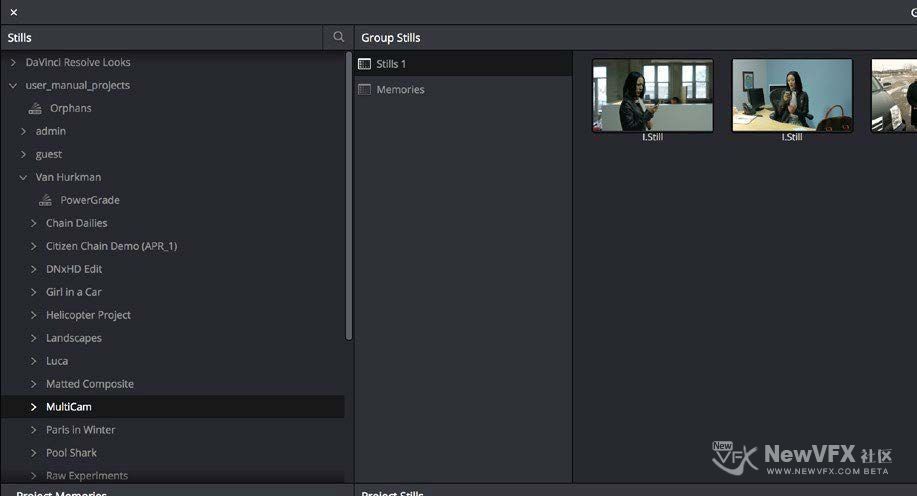
DaVinci Resolve 画面风格:一些预设的调色方案集,按类型分类,提供了一些优秀的案例,有许多不同风格的方案。这些调色方案安装在达芬奇内部,不可以被修改。
数据库:每个可用的数据库都会出现在此列表中。每个数据库都有一系列嵌套的用户、项目和时间线,以及嵌套的 PowerGrade,为保存静帧提供了权限。
孤立静帧:静帧保存在一个单独的目录中,该目录由 项目设置 > 常规选项 定义。当我们删除数据库时,该数据库中的静帧就会变成孤立静帧。所有没有连接到当前数据的孤立静帧都会出现在“孤立静帧”集中。
-
打开画廊窗口:点击画廊右上角的画廊显示按钮。
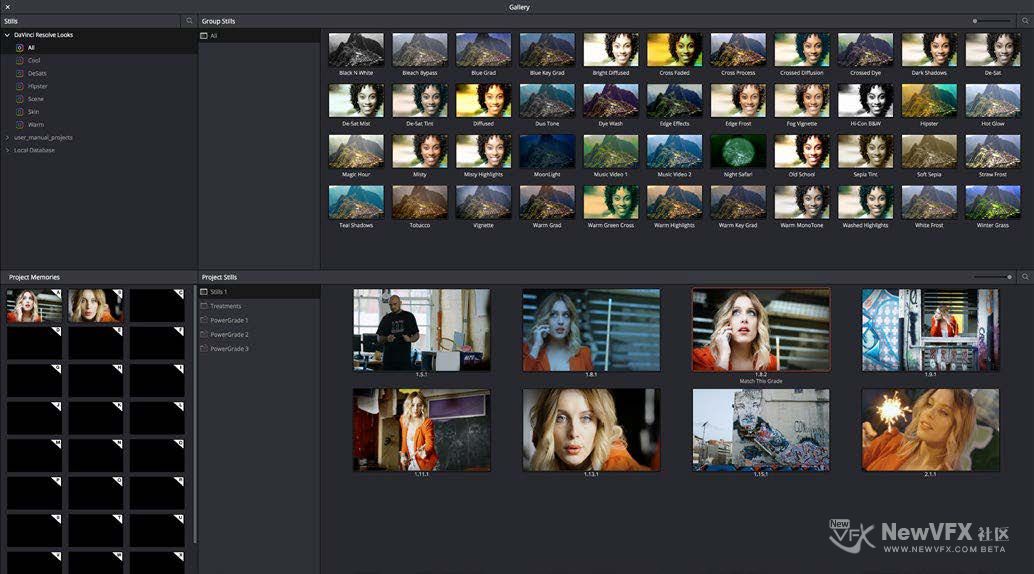
画廊窗口是一个浮动窗口,分为四个区域:
- 静帧导航:可以导航到其他项目和数据库目录。独立的项目会以 数据库 > 用户 > 项目 这样的关系,出现在这个分层列表中。点击列表中选项旁边的三角尖可以显示其中的内容。点击列表中的项目可以显示其静帧集,并在群组静帧浏览器中显示静帧。
- 群组静帧:显示静帧导航中当前选中项的内容。选择项目静帧浏览器中的一个静帧…
-
周末愉快呀大家,今天小燕子要教大家使用达芬奇的画廊窗口。
当我们需要在调色页面中的画廊里做非常多的静帧管理时,“画廊”窗口可以为我们提供更多的功能,在不同项目和数据库之间复制静帧、组织静帧和记忆、访问达芬奇内置的画面风格。
[poet-badge]
-
客气啦,加油哦~也可以把你的作品分享上来,这样进步更快😊
-

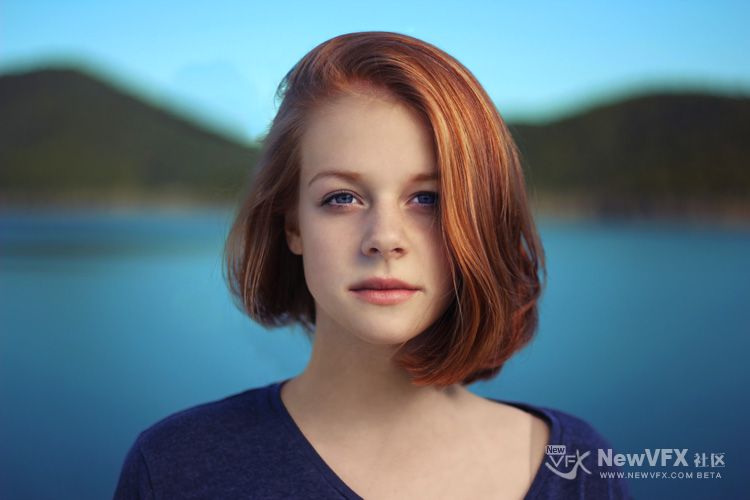
提供专为Photoshop及跨平台后期用户设计的人物精修流行妆容JPG调色素材,配套打造时下流行妆容图文教程。该资源重点解决人像后期中常见的妆面脏乱、肤色不均及潮流妆容质感缺失等典型问题,帮助修图师掌握如何利用图层混合模式与精准选区技术,在不破坏皮肤原生纹理的前提下重塑干净高级的流行妆效,提升人像作品的时尚度与商业适配性。
通过实战练习,您将深入理解数码化妆与人物精修的核心逻辑:妆容色彩叠加与肤质光影重塑的精准 […]
-
今天小燕子的教程就到这里啦,点击小叶子的头像可以查看更多精彩教程!
如有疑问,可以跟帖留言,小燕子会尽快回复噢。
如果本教程对您有所帮助,请关注NewVFX社区公众号,并将本帖推荐给你的朋友哦~
本帖未经允许不得转载,禁止二次转载,转载请注明出处并保留在本站的完整链接,谢谢^_^
-
PowerGrade 静帧集
PowerGrade 静帧集是用来存放我们频繁使用的调色静帧,或者需要从多个项目参考的静帧的地方。比如我们在调一个电视连续剧,每集剧情都有一些相同的调色处理。
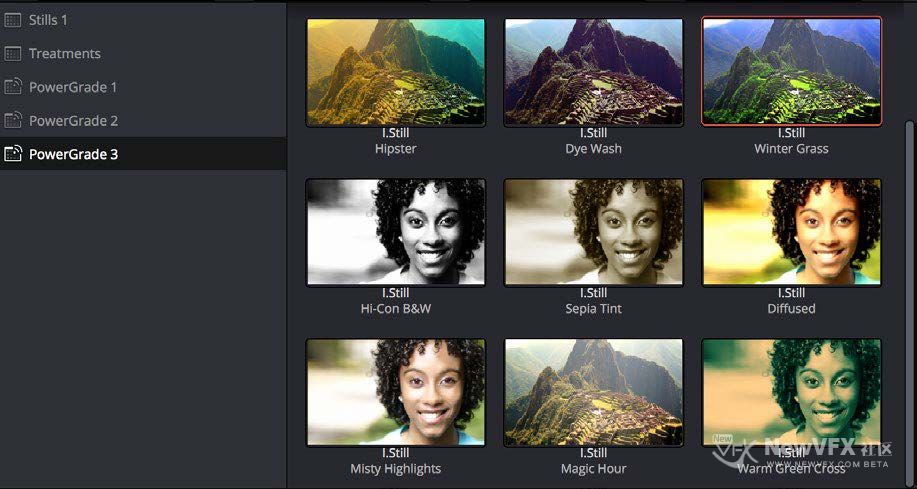
和保存在列表中的其他静帧集不同,那些静帧集通常只用于一个项目,但是 PowerGrade 静帧集中的静帧可以在指定数据库的指定用户的多个项目之间共享。PowerGrade 静帧集的泛用程度取决于我们使用的数据库类型。
如果我们使用的是磁盘数据库,那么 PowerGrade 静帧集中的静帧可以在磁盘数据指定的磁盘位置中保存的所有项目中使用。但是如果我们使用的是 SQL 数据库,那么 PowerGrade 静帧集中的内容对我们创建的每个数据库都是独特的,只能用于同一个数据库中…[查看更多]
-
使用静帧集组织静帧
我们保存的所有静帧都会保存在画廊中当前打开的静帧集里,默认是“静帧1”。但是我们可以创建新的静帧集来对静帧分类。使用调色页面中的画廊或画廊窗口都可以对静帧集进行显示、创建和删除操作。
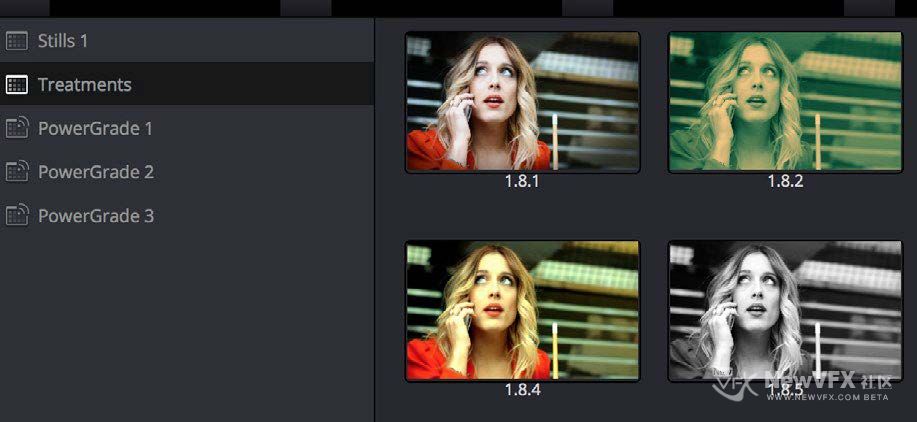
显示或隐藏静帧集列表:点击画廊左上角的静帧集按钮。
如果刚开始静帧集是隐藏的,点击静帧集按钮后,静帧集列表会显示在画廊的坐标,里面包含当前项目所有可用的静帧集,PowerGrade 静帧集也在下面。如果静帧集列表本来就是可见的,点击按钮就会隐藏,使画廊有更多空间来显示静帧缩略图。
当我们显示静帧集列表后,我们可以通过一些简单快捷的方法操作静帧集。
使用静帧集的方法:
添加新静帧集:右键静帧集列表,然后从弹出菜单中选择添加静帧集按钮。一个新的静帧集就…[查看更多]
-
画廊选项
当我们在画廊中的灰色区域右键时,会打开一个弹出菜单,里面有许多命令,可以控制保存多少张静帧、静帧如何显示以及静帧如何在画廊中排列。有如下选项:
切换划像模式:在显示“画廊”静帧、“时间线”片段、“离线”参考影片间切换参考模式。
追踪时间线:启用时,在时间线上选中的片段的同时会自动选择该片段保存在画廊中的第一个静帧。
每个场景一个静帧:启用时,强制画廊为时间线上的片段只保留一个静帧。如果在启用此选项前已经保存多个静帧,这些静帧还是会保留在画廊中,直至我们从同一个片段上保存新的静帧。当我们从同一个片段上保存新的静帧时,从该片段上保存的其他所有静帧都会消失。
应用显示LUT:如果我们在项目设置的查找表中设置了显示LUT,它会同时应用到视频输出和检视器上。通常…[查看更多]
-
为静帧加标签和搜索静帧
默认情况下,所有的静帧都使用三个数进行编号,第一个数是片段所在的轨道,第二个数是片段在当前时间线上的序号,第三个数是版本号。
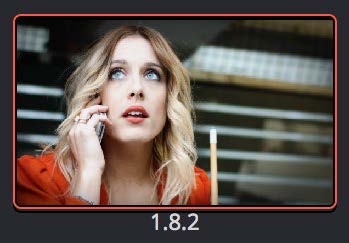
如果我们保存了很多静帧,可以使用文字(请尽量避免使用“/”!)对重要静帧加标签。加标签后,我们就可以通过标签搜索静帧,搜索框在画廊的右上角。
为静帧加标签:
1. 右键画廊中的静帧,并选择更改标签。
2. 在更改静帧标签对话框中输入一个名字,然后点击确定。新的标签就会出现在静帧编号的下方了。
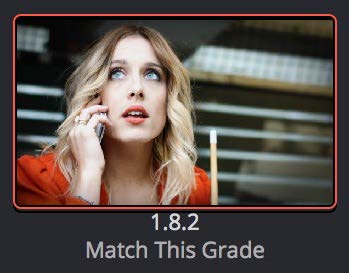
通过标签搜索静帧:
点击放大镜🔍按钮,打开搜索框,然后输入搜索的内容即可。
当我们开始输入的时候,达芬奇就会开始自动匹配了,非常智能非常好用。
-
播放静帧和设置图像划像
在调色页面有许多种方式可以播放静帧,使其在检视器和外部显示器上作为可见的图像划像。
要播放静帧,将其显示为图像划像或全屏,做如下操作之一:
- 双击画廊中的静帧。
- 选择画廊中的静帧,然后点击检视器顶部工具栏中的图像划像按钮。
- 点击画廊中的静帧,然后在检视器中右键,选择 显示参考划像。
- 从 显示 菜单中选择 下一个静帧(Option-Command-N)或 上一个静帧(Option-Command-P)…
- 查看更多
 京公网安备
京公网安备
 工信部备
工信部备