
VFX小燕子

-

VFX小燕子 在版块 DaVinci Resolve达芬奇调色 中回复了话题 【调色理论】达芬奇跟踪面板参数详解 8年, 11个月 前
接下来说说分析按钮。选好上述的复选框之后,我们就要开始进行跟踪了。这些跟踪按钮从左到右分别是——
向后跟踪一帧:反向跟踪一帧。用于慢速跟踪需要频繁校正的困难跟踪主体。
反向跟踪:启动反向跟踪,在片段的第一帧结束跟踪。当最佳起始点在镜头的中间部分时,反向跟踪是有好处的。
停止跟踪:停止跟踪(如果我们的速度足够快,可以在跟踪完成前点中它)。
正向跟踪:从当前帧开始向前跟踪,结束于片段的最后一帧。
向前跟踪一帧:向前跟踪一帧。用于慢速跟踪需要频繁校正的困难跟踪主体。
-
VFX小燕子 在版块 DaVinci Resolve达芬奇调色 中回复了话题 【调色理论】达芬奇跟踪面板参数详解 8年, 11个月 前
物体跟踪
物体跟踪参数提供了最基础的跟踪功能,有一些是镜像跟踪菜单。

小燕子先解释下五个彩色的复选框,根据特征物的运动情况,我们可以开启或关于其中一些复选框,以获得更好的跟踪效果。要注意的是,我们必须在执行跟踪之前就选好这些框。
平移和竖移:开启水平和垂直位置的跟踪,用于跟踪位置发生变化的主体。
缩放:开启大小跟踪,用于大小远近发生变化的主体。
旋转:开启方位跟踪,用于方位、角度发生变化的主体。
3D:开启3D空间的透视变形跟踪,用于场景中有透视、倾斜的物体。如果想让窗口“粘”在平面上,此选项就很好用。
注意:跟踪或稳定完成后,再禁用这些复选框并不能改变结果。要想改变,就必须先启用或禁用相应的复选框,然后重新分析片段。
-
VFX小燕子 在版块 DaVinci Resolve达芬奇调色 中回复了话题 【调色理论】达芬奇跟踪面板参数详解 8年, 11个月 前
跟踪面板模式
跟踪面板的选项下拉菜单可以选择窗口模式(将窗口匹配到特征物的运动上)和稳定模式(消减不想要的摄像机运动)。
跟踪类型
在跟踪面板右下角的弹出菜单中可以选择云跟踪或点跟踪。
云跟踪会自动分析图像中所有可跟踪的点,并使用这些点计算出镜头中的运动,用于匹配 Power Window 或稳定镜头。这种跟踪器类型非常适合快速跟踪窗口,以最少的工作量匹配几乎所有特征物的运动。
点跟踪可以手动创建一个或多个跟踪十字架,定位在要跟踪的特征点上。跟踪十字架创建得越多,跟踪得越精确。在跟踪一些特殊运动的特征点情况下,点跟踪非常有用。如果镜头中有许多主体在不同方向上运动,而我们想要稳定这个镜头,点跟踪就显现出了它的巨大优势,这种情况云跟踪是很难处理的。
-
VFX小燕子 在版块 DaVinci Resolve达芬奇调色 中发起了话题 【调色理论】达芬奇跟踪面板参数详解 8年, 11个月 前
大家晚上好 ლ(❛◡❛✿)ლ 之前小燕子给大家简单介绍了一下达芬奇的跟踪,这次小燕子继续详解达芬奇跟踪面板上的参数,让大家更输入地了解达芬奇的跟踪,能更好地胜任调色工作。
之前小燕子讲过,使用物体跟踪+关键帧可以非常方便的对窗口做动画,比如说,我们经常会使用物体跟踪使窗口跟随一个运动特征物的位置和方位,但是更精细地调节窗口形状仅使用跟踪就做不到了,这时我们添加动态关键帧就可以改变窗口的大小和形状,使它更贴合特征物了。
窗口跟踪面板参数
有时候,我们使用跟踪菜单上的简单控制并不能跟踪得很好。所以查看器页面提供了一组完整的物体跟踪参数,可以在不同情况下修改跟踪操作。
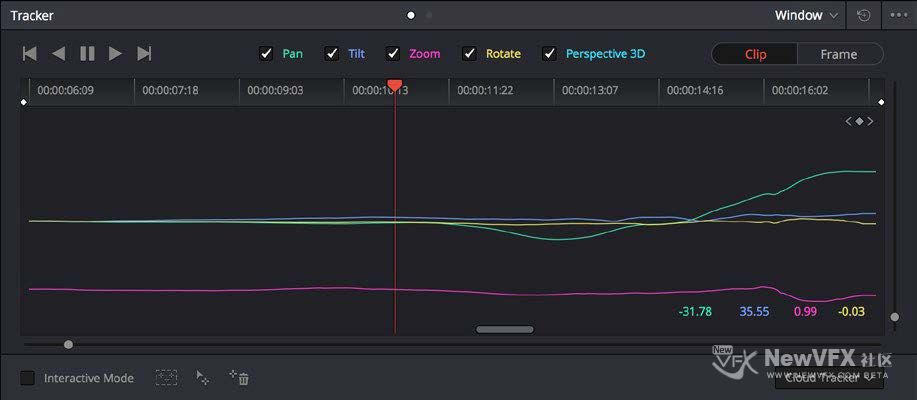
物体跟踪参数分为7组。
-
VFX小燕子 在版块 DaVinci Resolve达芬奇调色 中回复了话题 【调色理论】如何理解达芬奇运动跟踪窗口? 8年, 11个月 前
好啦,这次小燕子的帖子就到这里啦,点击小燕子的头像可以查看更多精彩帖子哟~
如有疑问,可以跟帖留言,小燕子会尽快回复噢。
如果本教程对您有所帮助,请关注NewVFX社区公众号,并将本帖推荐给你的朋友哦~
本帖未经允许不得转载,禁止二次转载,转载请注明出处并保留在本站的完整链接,谢谢^_^
-
VFX小燕子 在版块 DaVinci Resolve达芬奇调色 中回复了话题 【调色理论】如何理解达芬奇运动跟踪窗口? 8年, 11个月 前
从一个窗口上复制跟踪数据到另一个窗口:
1. 打开窗口面板,选择已经跟踪好的窗口(应用了跟踪的窗口上会有一个跟踪图标),然后在右上角的选项菜单中选择“复制跟踪数据”。
2. 选择另一个窗口,从选项菜单中选择“粘贴跟踪数据”。
复制完一个窗口的跟踪数据后,可以在多个窗口上进行粘贴。
-
VFX小燕子 在版块 DaVinci Resolve达芬奇调色 中回复了话题 【调色理论】如何理解达芬奇运动跟踪窗口? 8年, 11个月 前
从一个窗口复制和粘贴跟踪数据到另一个窗口上
在有些情况下,我们对一个运动物体应用了多个窗口,比如一辆车,这个时候我们需要对所有的窗口都是用同一个运动跟踪。选项菜单中的命令可以让我们将跟踪数据从一个窗口复制粘贴到同一个节点上的另一个窗口上,这样就大大节省了我们的时间!
-
VFX小燕子 在版块 DaVinci Resolve达芬奇调色 中回复了话题 【调色理论】如何理解达芬奇运动跟踪窗口? 8年, 11个月 前
对跟踪的一些小建议
在有些情况下,特征物会改变形状,跟踪器可能就懵了,无法完成跟踪,我们可以试着使用更小的窗口跟踪特征物的一小部分。如果这样可以得到正确的跟踪轨迹,我们可以重新缩放窗口。要知道跟踪完成之后,再调整窗口,是不会影响跟踪轨迹的。
另外,如果我们跟踪的特征物在镜头的前一部分或后一部分被遮挡了,有一个简单的方法可以避免窗口尴尬地停留在场景中间——使用动态关键帧对键输出增益参数(在调色页面的键面板上)K帧,将校色强度从1.0降到0(值为0时校色会消失)。
-
VFX小燕子 在版块 DaVinci Resolve达芬奇调色 中回复了话题 【调色理论】如何理解达芬奇运动跟踪窗口? 8年, 11个月 前
逐帧跟踪
对于很难的跟踪,我们可以点击跟踪面板上的“帧”按钮,将跟踪设置为“帧”模式,然后点击“向前跟踪一帧”或“向后跟踪一帧”,一帧一帧地跟踪特征物,这样可以方便调整跟踪轨迹。
在帧模式下,当我们一帧一帧跟踪时,我们可以对窗口打关键帧,使它更符合那些复杂运动。手动改变窗口的位置会在特定的帧上创建关键帧,而不是像片段模式一样偏移整个跟踪的运动路径。当我们在跟踪界面上添加多个关键帧后,窗口会自动从一个关键帧到另一个关键帧之间插入动画。
-
VFX小燕子 在版块 DaVinci Resolve达芬奇调色 中回复了话题 【调色理论】如何理解达芬奇运动跟踪窗口? 8年, 11个月 前
对已经存在跟踪数据的简单处理方法
如果一个镜头已经有一部分被跟踪了(例如,我们从片段中间开始跟踪,或者在片段结束帧之前就终止了跟踪),我们想继续跟踪没有跟踪的部分,我们可以直接将播放头移动到已经跟踪部分的第一帧或最后一帧,然后使用正向跟踪或反向跟踪命令,跟踪镜头的剩余部分。
-
VFX小燕子 在版块 DaVinci Resolve达芬奇调色 中回复了话题 【调色理论】如何理解达芬奇运动跟踪窗口? 8年, 11个月 前
当我们要导出带余量的媒体时如何跟踪窗口?
当我们跟踪窗口匹配片段中的运动特征点时,窗口只会在有跟踪数据的帧上变换。在往返工作流(Round Trip)中,渲染时我们会为调色的片段添加一些余量,为后续的剪辑修改提供灵活性和便利性。这个时候我们需要确保跟踪的窗口在余量帧上也有正确的跟踪数据,否则调色就可能出错。
解决这个问题的方法就是选择 显示 > 显示当前带余量的片段,这样我们在时间线上选中的片段就会显示余量,余量帧数由 项目设置 > 编辑 > 默认余量长度 定义。需要注意的是,我们应该保证这个“默认余量长度”和交付页面中渲染设置列表中的“添加x帧余量”相等。
-
VFX小燕子 在版块 DaVinci Resolve达芬奇调色 中回复了话题 【调色理论】如何理解达芬奇运动跟踪窗口? 8年, 11个月 前
如果我们得到的跟踪效果不佳,可以尝试重新定位窗口,放在跟踪主体的其他区域,再次启动跟踪试试。新的跟踪数据会覆盖先前应用到窗口上的数据。
得到满意的跟踪结果后,我们可以继续对跟踪的窗口重新缩放、定位或重新塑形。跟踪数据和窗口的变换数据(变换数据是可以K帧的)是分离的,所以重新改变窗口的大小、位置和形状并不会影响跟踪路径,只是将窗口偏离了原来的跟踪路径而已。
-
VFX小燕子 在版块 DaVinci Resolve达芬奇调色 中回复了话题 【调色理论】如何理解达芬奇运动跟踪窗口? 8年, 11个月 前
达芬奇会根据窗口内每一组跟踪的像素矢量分析一个跟踪点云,这个结果非常快也非常准确。跟踪完之后,我们创建的这个窗口会自动移动、缩放、旋转和倾斜,以匹配跟踪的特征点的运动。

上图是正在进行的物体跟踪,跟踪点是自动放置在可跟踪的特征点上的。
当片段跟踪数据应用到窗口上之后,该片段的时间线缩略图上会出现一个小跟踪图标。
就是上图中右下角这个黄色的标记啦⬆️⬆️⬆️
-
VFX小燕子 在版块 DaVinci Resolve达芬奇调色 中回复了话题 【调色理论】如何理解达芬奇运动跟踪窗口? 8年, 11个月 前
跟踪 Power Window 以匹配画面中的运动特征点:
1. 将播放头移动到想要开始跟踪的位置(并不是一定要从镜头的第一帧开始跟踪的)。
2. 开启任意一种窗口,将它调节到想要跟踪的特征点周围。这是经常用到的,比如使用圆形窗口跟踪演员的脸部以提高亮度。
3. 做如下操作之一,启动跟踪:
- 选择 调色 > 正向跟踪(按T键)
- 选择 调色 > 反向跟踪(Option-T)
达芬奇会自动打开检视器页面,在我们创建的窗口内置入一些跟踪点,然后从当前帧开始执行跟踪,正向跟踪到最后一帧或反向跟踪到第一帧。
-
VFX小燕子 在版块 DaVinci Resolve达芬奇调色 中回复了话题 【调色理论】如何理解达芬奇运动跟踪窗口? 8年, 11个月 前
使用跟踪器菜单进行简单跟踪
使用 Power Window 跟踪一个特征物的最简单的方法,就是跟踪菜单命令。这些命令如下:
正向跟踪(Command-T):使用窗口从当前位置向前跟踪特征物,直至片段的最后一帧。
反向跟踪(Option-T):使用窗口从当前位置反向跟踪特征物,直至片段的第一帧。
停止跟踪(Command-Option-T):中断任何跟踪。在取消一段很长的错误跟踪时很有用(调色台上的 Stop 按钮也可以停止跟踪)。
使用上面这三个命令就可以完成绝大多数的跟踪工作了。
-
VFX小燕子 在版块 DaVinci Resolve达芬奇调色 中回复了话题 【调色理论】如何理解达芬奇运动跟踪窗口? 8年, 11个月 前
今天小燕子主要讲讲跟踪的方法和参数调节,主要讲窗口模式,稳定模式会在以后跟特效一起讲。
达芬奇的3D物体跟踪器超级简单也超级强大,可以快速而精准地跟踪任意 Power Window (圆形、线性、多边形、PowerCurve和渐变),以跟踪任何移动的特征物,这样就不必使用动态关键帧对窗口位置手动K动画啦,省了不少力气。
尤其好用的一点是,我们可以使用跟踪器匹配窗口在3D空间中的位置、大小、旋转甚至是透视到运动元素上,无论这个元素是背景还是前景。
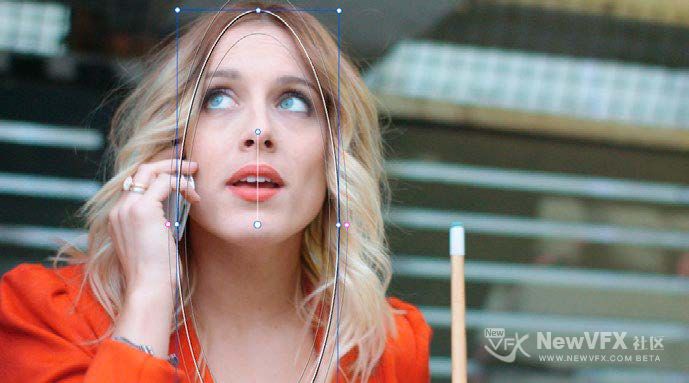
上图是使用一个 Power Window 跟踪了女孩的脸,跟踪的运动路径会显示为一条摇摇摆摆的白线。
-
VFX小燕子 在版块 DaVinci Resolve达芬奇调色 中发起了话题 【调色理论】如何理解达芬奇运动跟踪窗口? 8年, 11个月 前
嗨,大家晚上好!老早就说要讲跟踪的,今天小燕子来兑现诺言啦。
达芬奇的跟踪面板有两种模式(14版本有三种模式,但是很多人都是12.5以前的版本,这里小燕子先兼顾大多数人的版本,以后会增补14版本的),可以在面板右上角的菜单上选择。在窗口模式下,跟踪参数可以将窗口运动匹配到画面帧中移动的特征点上。在稳定模式下,使用的底层技术(就是算法之类的)和窗口模式是一样的,但是得到的跟踪数据会用来平滑或稳定整个画面帧中的运动。
-
好啦,这次小燕子的帖子就到这里啦,点击小燕子的头像可以查看更多精彩帖子哦~
如有疑问,可以跟帖留言,小燕子会尽快回复噢。
如果本教程对您有所帮助,请关注NewVFX社区公众号,并将本帖推荐给你的朋友哦~
本帖未经允许不得转载,禁止二次转载,转载请注明出处并保留在本站的完整链接,谢谢^_^
-
如果女孩是运动的,我们可以简单跟踪一下。跟踪知识小叶子会在后续的帖子中写到,大家不要太心焦哦~
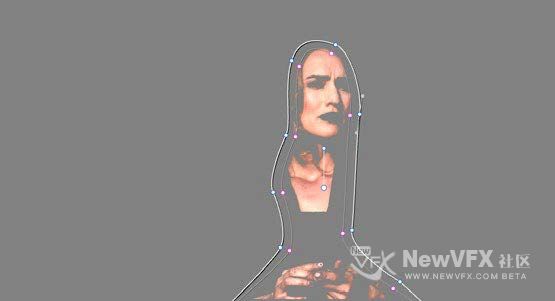
此外,我们还可以使用窗口反转控制进行反转,排除窗口内部的所有限定部分,或者包含窗口外部的所有限定部分。
如果我们需要构建更复杂的限定器/窗口组合,我们可以添加多个窗口,或者使用Key混合器节点组合多个限定器和窗口。关于如何具体操作,下次再说啦哈哈~
-
最后小燕子和大家说下联合使用窗口和限定器。
和限定器一起使用的时候,窗口扮演的是“垃圾遮罩”角色。默认情况下,我们同时使用窗口和限定器时,抠像只输出窗口和限定器的交集部分。这样很容易排除那些不想要,但通过限定器调整又很难抠掉的部分。
例如下面这个例子,本来使用限定器是为了扣除女孩的脸,但是有些木头和天空的部分颜色太接近,所以也被选中了。
这个时候如果我们继续调节限定器来消除不想要的部分的话,工作量和结果一定是抓狂!但是如果使用窗口来分离脸部的话,就简单得多啦。

- 查看更多
 京公网安备
京公网安备
 工信部备
工信部备