
VFX小燕子

-

使用窗口预设的方法:
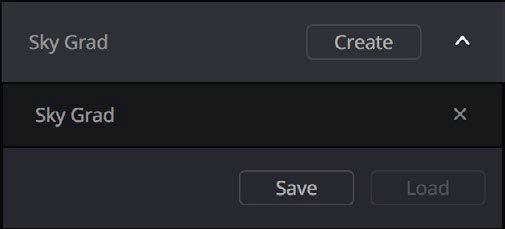
保存窗口预设:当我们创建一个或多个窗口后,点击 创建 按钮,然后在弹框中输入名字,点击OK,预设就保存到预设菜单中,可以使用了。
调用窗口预设:单击打开形状预设浏览器,从列表中选择预设,然后点击加载按钮。加载的窗口预设会覆盖我们在节点中已经创建的任何窗口。
更新已保存的预设:首先调用这个预设,对窗口进行调整,然后单击打开窗口预设浏览器,点击保存按钮,使用修改过的窗口覆盖当前预设。
删除窗口预设:单击打开形状预设浏览器,从列表中选择一个预设,然后点击预设左边的 x 按钮,删除它。
调用的窗口可以和普通创建的窗口一样进行修改和跟踪。
-
接下来说说保存窗口预设,这个其实还算蛮重要的吧。
如果我们发现某个窗口形状或者某个窗口组合经常使用,我们可以选择将这个窗口或组合存为预置,在需要的时候就可以轻松调用。例如有些纪录片,往往需要大量的脸部加亮工作,这个时候我们就可以创建近景、中景和全景的椭圆脸型,这样可以避免大量的重复工作。我们也可以将窗口组合保存为一个预设,以便重复使用复杂的多窗口形状。
可用的窗口预设在窗口面板右上角的下拉菜单 > 预设中。
-
然后小燕子讲讲复制和粘贴窗口,很简单。
如果我们想将某个特定的窗口复制到当前节点或其他节点,我们可以将窗口列表中的单个窗口形状复制粘贴到另一个上。
复制粘贴窗口的方法:
复制窗口:点击窗口列表中要复制的窗口,然后在右上角的下拉菜单中选择 > 复制窗口。
创建窗口副本:复制窗口后,创建一个相同类型的窗口,然后点击窗口面板右上角的下拉菜单 > 粘贴窗口。
粘贴窗口到另一节点上:双击选择另一个节点,打开窗口面板,在窗口列表中选择相同类型的窗口,然后点击窗口面板右上角的下拉菜单 > 粘贴窗口。
-
因为窗口可以单独跟踪和K帧,所以我们可以快速创建复杂的窗口交集,以解决我们工作中常见的一些问题。例如,下面这个车,我们跟踪了除轮子外整个车的外形,那么我们还可以添加第二个窗口盖住车窗(这个时候要关闭Mask控制),这个时候调节就只会影响车的外壳了。

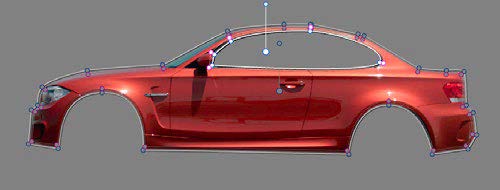
除此之外,当一个节点中的窗口数量超过使用限制时,我们还可以使用 Key 混合器联结多个包含窗口和限定器的节点。
-
如果关闭圆形窗口的Mask控制,就会从曲线窗口中减去圆形窗口。
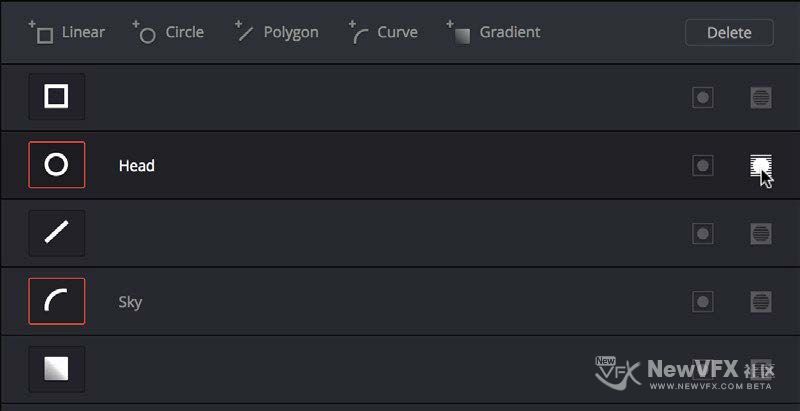
这样女孩的脸就被保护起来,不会受到天空调色的影响了。
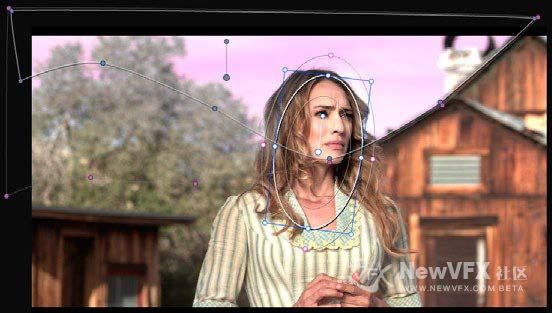
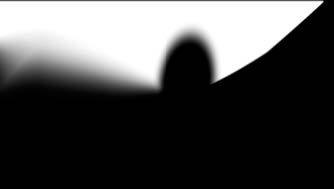
上面的图是从曲线窗口减去圆形窗口的抠像结果
-
接着小燕子说说使用Mask遮罩控制组合窗口。
在一个节点中使用多个窗口可以轻松创建合成抠像,而Mask控制可以定义组合窗口时,是将一个窗口加到另一个窗口上,还是减去这个窗口。
在下面的例子中,有一个圆形窗口和一个曲线窗口,每个窗口的Mask控制都是开启的(默认情况下就是开启的),这样就导致两个遮罩加在了一个,所以校正夕阳的时候同时影响了天空和女孩的脸。
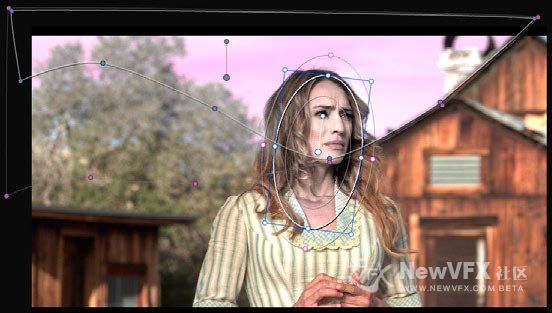
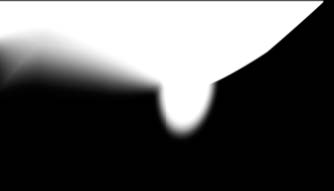
上图是两个遮罩加在一起的抠像效果
-
重置窗口面板
使用窗口面板右上角的选项菜单 > 重置,可以重置整个窗口面板。
-
将线性、圆形和多边形窗口转变为贝塞尔 PowerCurve 曲线窗口
很多时候,我们创建完线性、圆形和多边形窗口后,发现并不能满足我们的需求,这个时候我们可以把这些窗口转变贝塞尔 PowerCurve 曲线窗口,以完成更复杂的遮罩绘制。转变很简单,只需要从窗口面板右上角的选项菜单上选择 转换为贝塞尔(Convert to Bezier)就可以了。
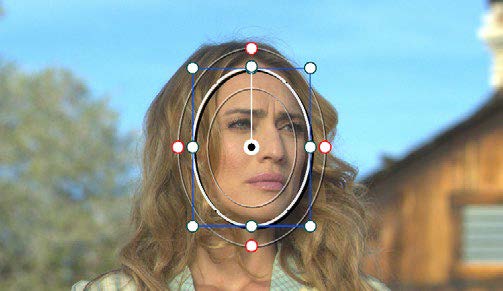
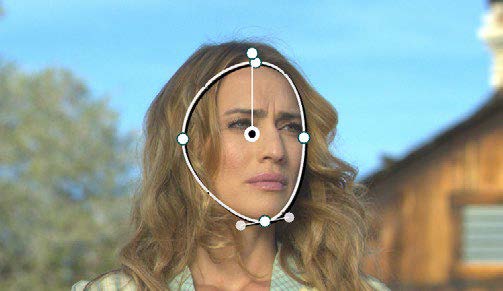
当我们将一个简单形状转换为贝塞尔曲线窗口后,我们可以添加控制点来操控这个形状,做出更适合主体的遮罩。
-
另外,我们还可以使用 Shift+框选选中曲线上的多个控制点,同时移动、删除或变换它们。
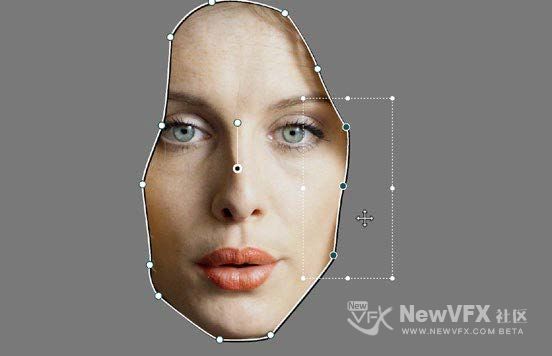
选择 PowerCurve 上的多个控制点:
1. 按住 Shift 键,然后画框选择,所有选中的点都会变成高亮显示。
2. 做如下操作之一:
移动控制点:拖拽边界框中的任意位置(小叶子相信你不会正好选在点上);
变换控制点:拖拽边界框的一个角,等比缩放所有控制点;或者拖拽边框上下左右边上的点,压扁或拉伸控制点;或者将光标悬停在一个角周围,直到出现旋转标识,然后拖拽它以旋转控制点。
删除控制点:按 Backspace 键。
3. 完成后,按 Esc 键可以取消选择控制点。
-
当我们绘制完 PowerCurve 后,很多时候需要对曲线进行一些调整。
下面是一些修改曲线的简单方法:
添加点:点击曲线的任意位置添加控制点。
重塑曲线:拖拽任意控制点到一个新的位置。
改变曲线窗口大小:按住 Command 并拖拽任意控制点以改变整个形状的大小,注意,这样操作宽高比并不锁定。
移动曲线:拖拽曲线内任意位置可以移动曲线。
对称修改贝塞尔曲线:拖拽任意贝塞尔手柄,相对的手柄会同时移动。
不对称修改贝塞尔曲线:按住 Option 并拖着任意贝塞…[查看更多]
-
绘制 PowerCurve 窗口步骤:
1. 点击 PowerCurve 窗口模式;
2. 在检视器上点击任意位置添加控制点,并绘制我们想要的形状;
3. 单击并拖拽可以绘制贝塞尔曲线,也可以只是单击然后释放鼠标,这样会添加一个硬角;
4. 以点击第一个控制点可以闭合曲线,这样闭合处是硬角;点击并拖拽第一个控制点的话,闭合处是贝塞尔曲线。
-
首先讲绘制 PowerCurve。
PowerCurve窗口是所有窗口中最灵活的窗口类型,也是唯一一个点击曲线图标开关后不在屏幕上显示任何东西的窗口,它需要我们在检视器上单击鼠标添加控制点,绘制我们想要的形状来分离指定的区域。

小提示:开启检视器的全屏模式可以更方便地绘制细节形状,另外,使用鼠标滚轮或按 Command +/- 也可以缩放检视器。
-
Hi大家下午好,小燕子回来啦。这次讲完 Power Window 的最后一些内容,虽然看上去没有实例那么有趣那么见效果,甚至有些枯燥,但是基础的理论和操作还是要牢牢掌握,这样在实际调色中才不会被技术问题卡住,让自己的调色做到游刃有余。
这次帖子主要讲四个内容:
一、绘制 PowerCurve
二、使用Mask遮罩控制组合 Power Windows
三、复制窗口和粘贴窗口
四、保存窗口预设
五、联合使用窗口和限定器
重点是第一条。
-
好啦,今天小燕子的更贴就到这里啦,点击小燕子的头像可以查看更多精彩教程哦
如果喜欢小燕子的帖子,请关注NewVFX社区公众号,并将本帖推荐给你的朋友哦~
本帖未经允许不得转载,禁止二次转载,转载请注明出处并保留在本站的完整链接,谢谢^_^
-
窗口柔化
每种不同类型的窗口都有不同的柔化参数,取决于窗口可以如何调节。
圆形:单个简单参数 – 柔化1,可以等比调节椭圆的边缘羽化。
线性:四个参数 – 柔化1-4,可以调节独立调节每条边的柔化。上下左右的品红色柔化控制点也可以独立调节每条表的柔化。
多边形:两个参数 – 内部柔化和外部柔化,可以调节多边形窗口的整体柔化,它没有屏幕柔化控制点。
PowerCurve:两个参数 – 内部柔化和外部柔化,可以调节PowerCurve的整体柔化。使用屏幕控制,我们可以独立调节品色内部柔化和外部柔化,创建我们需要的柔化效果。
Gradient:一个参数 – 柔化1,等比调节渐变窗口边缘的柔化。
-
使用屏幕控制窗口变换
选择窗口:单击窗口内部,激活该窗口的控制。
重新定位窗口:在窗口控制内部任意位置拖拽。窗口位置对应窗口面板的平移和竖移参数。如果是渐变窗口,请拖拽中心点。
等比例缩放窗口:拖拽四个蓝色角点中的一个,向外放大,或者向内收缩。这对应窗口面板的大小参数。
压扁或拉伸窗口,改变其宽高比:拖拽四条边中间的蓝点。这对应窗口面板的宽高比参数。
旋转窗口:拖拽窗口内部的蓝色旋转手柄。如果是渐变窗口,请拖拽箭头手柄。
改变窗口的旋转中心:按住 Command(Windows用户按住Ctrl)拖拽蓝色旋转手柄的下面蓝点,移到一个新的地方。
调整窗口柔化:拖拽任意一个品色柔化手柄。不同的窗口形状有不同的手柄对应柔化参数。
重塑线性窗口:拖拽任意…[查看更多]
-
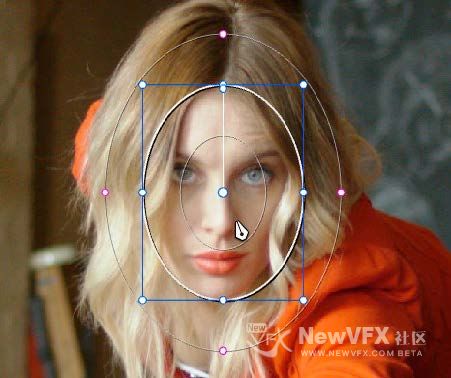
虽然许多屏幕控制都对应窗口面板上的参数,但是有些控制,比如添加控制点等操作,只能通过鼠标完成。
-
窗口变换控制
窗口的变换参数和尺寸面板中的参数类似,这些参数可以同时影响所有的控制点,对窗口进行修改。
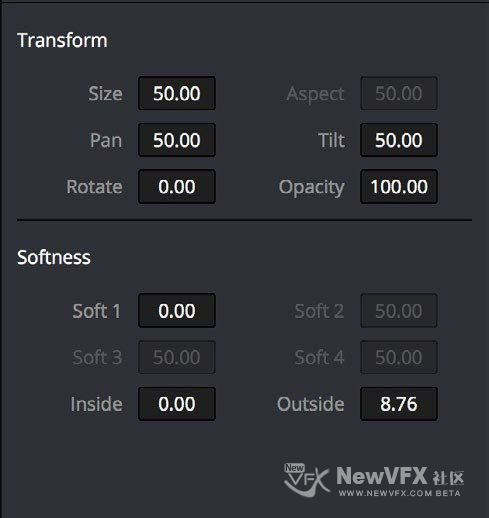
大小:放大或缩小整个窗口,默认是50.00。
宽高比:改变窗口的宽高比。默认值是50.00,增大此数值窗口会变宽,缩小此数值窗口会变高。
平移:沿着X轴平移窗口。50.00是默认位置,增大此数值窗口会右移,缩小此数值窗口会左移。
竖移:沿着Y轴平移窗口。50.00是默认位置,增大此数值窗口会上移,缩小此数值窗口会下移。
旋转:默认值为0,增大此参数形状会顺时针旋转,减小此参数形状将逆时针旋转。
不透明度:改变单个窗口的透明度。
变换参数也会在检视器上显示,可以直接使用鼠标控制。
-
使用 高可见度Power Window线条选项
通常情况下,Power Window 轮廓是白色(中央形状)和灰色(柔化形状)的。但是有时候这种配色很难辨认,我们就可以使用 项目设置 > 颜色 > 常规设置 > 高可见度Power Window线条,将窗口轮廓转变为绿色(中央形状)和黄色(柔化形状),是窗口更显眼。
下图左边是默认窗口轮廓,右边是高可见度窗口轮廓。
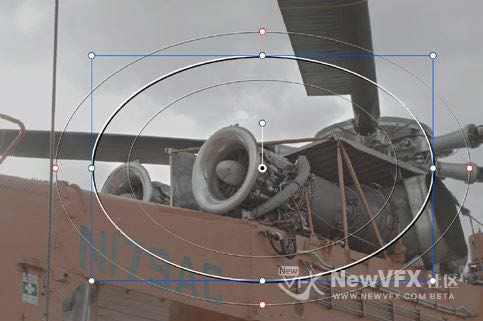
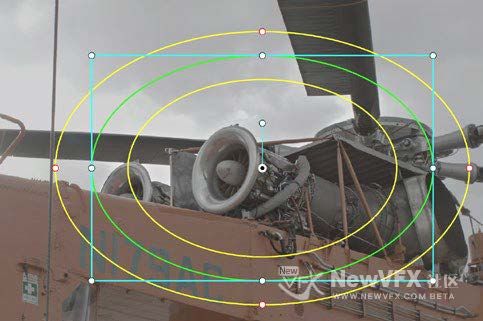
-
显示或隐藏屏幕窗口控制
当我们打开窗口面板后,检视器会进入 Power Window 模式。启用一个窗口后,这个窗口会出现在检视器上,并且镜像道视频输出上,所以我们可以在外部显示器上看到窗口控制(如果有外部显示器的话)。如果需要,我们可以更改屏幕控制出现的方式和位置。
要选择是否将屏幕控制镜像到视频输出,或禁用屏幕控制,做如下操作之一:
菜单 > 试图 > 窗口轮廓 中有三个选项:
关:在外部显示器和检视器上均隐藏窗口轮廓。
开:默认选项,在外部显示器和检视器上均显示窗口轮廓。
仅UI:只在检视器上显示窗口轮廓,隐藏外部显示器上的轮廓。
按 Option-H(window系统按 Alt-H)可以切换上面三种模式。
- 查看更多
 京公网安备
京公网安备
 工信部备
工信部备