
VFX小燕子

-

-
-
-
查看窗口的运动路径
通过选择跟踪器面板的选项菜单中的显示跟踪路径,我们可以开启正在跟踪的窗口的运动路径。
最后贴几个达芬奇官方的素材,供大家练习下:
https://www.newvfx.com/21462.html
-
7. 当我们完成窗口对位后,一定要点击“片段”按钮,切换回片段模式,这样可以防止我们不小心添加意外的关键帧。
跟踪对位比起使用跟踪器简单跟踪需要更多的技巧,但是也可以让我们快速调整窗口动画,更贴合跟踪对象的形状。我们也可以使用这个技巧重新定位指定的运动路径点,偏移跟踪路径。
-
6. 完成这一段关键帧调节后,按照上面的方法,继续对剩余的部分进行形状调节。
一般来说,我们要寻找跟踪对象运动开始、停止、加速、减速或改变方向的点,添加关键帧。这样我们可以添加最少的关键帧,而得到最好、最平滑的运动。对一个平稳运动的物体来说,关键帧太多太近会增加抖动的风险(一不小心就会造成的,非常频繁)。另一方面,如果物体运动得不稳定,我们可能需要添加更多的关键帧,甚至是逐帧K动画,以实现想要的结果。
小提示:如果需要分离的物体形状很复杂,而且运动很多,我们可能需要考虑使用多个简单形状来跟踪并对位,比起一个复杂的形状,这样会更简单。
-
4. 然后,将播放头下一个需要调整的帧上,然后根据需要调节窗口的位置、控制点。
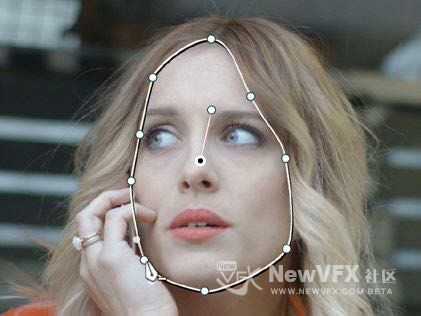
这时候跟踪器图形标尺上会放置第二个关键帧。

5. 放置完两个关键帧之后,需要在两个关键帧之间来回检查,查看中间部分的窗口是否很好的贴合跟踪对象的运动。如果贴合得不是很好,再将播放头移动到差异最明显的地方,再次校正窗口形状。
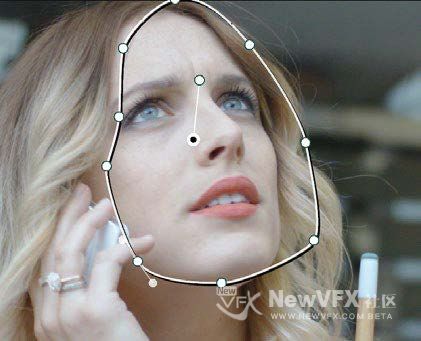
这样会再创建一个关键帧。
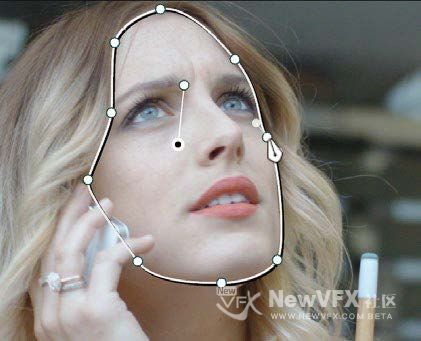
-
3. 当播放头在窗口匹配跟踪对象的第一帧或最后一帧时,我们可以点击跟踪器图形右上角的添加关键帧窗口,或者将任一控制点偏移一两个像素,以在该帧添加关键帧。
在最后一帧添加关键帧意味着将来我们对窗口做的任何动画都是从这一帧开始插值,而不会影响到前面不需要更改的帧。
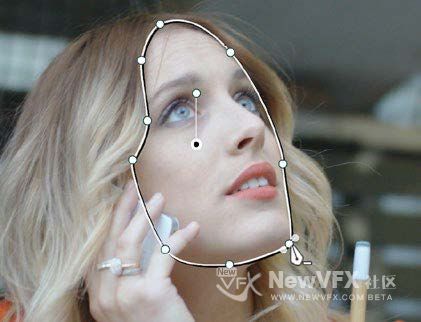
处于帧模式时,我们对窗口的更改会在跟踪器面板上自动创建关键帧,这些关键帧会出现在跟踪器图形的时间线下方。
很多时候,在最后一帧添加关键帧是非常必要的,这样可以将窗口动画限制在一个关键帧到下一个关键帧,而不是突然从片段开头开始,或者从跟踪器图形的下一个或上一个关键帧开始。
-
下面小燕子带大家走一遍跟踪对位流程。
跟踪对位流程
下面的过程演示了如何使用窗口对位我们要分离的跟踪对象。这个过程将展示如何设置用于跟踪器面板对位的窗口,并讨论了一些对位的有效方法。
要使用自动关键帧对位或手动跟踪窗口:
1. 创建窗口用来分离需要调色的对象,然后使用跟踪器跟踪运动对象。如果窗口与跟踪对象的轮廓并不能吻合到我们需要的精度,我们就可以在这个跟踪路径的基础上,对窗口形状进行手动关键帧。
2. 打开跟踪器面板,将跟踪模式切换为“帧”。

使用帧模式跟踪的最好方法是,要么从跟踪好的最后一帧开始反向工作,要么从跟踪好的第一帧开始向前工作。这样可以利用自动关键帧和关键帧之间的插值,使窗口的变换更平滑。
[poet-badge]
-
帧模式下的关键帧
当我们在跟踪器面板上创建关键帧之后,还有多种方法可以编辑它们。
编辑跟踪器图形上的关键帧的方法:
添加关键帧:点击跟踪器图形右上角的添加关键帧按钮(就是标尺下方的小菱形,长得像关键帧但是比关键帧稍大一点的按钮)。
将播放头从一个关键帧移到另一个关键帧:点击跟踪器图形右上角的上一个关键帧(<)和下一个关键帧(>)。
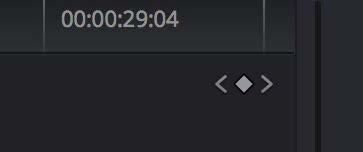
上图三个按钮分别是:上一个关键帧、添加关键帧、下一个关键帧。
删除关键帧:将播放头移动到想要删除的关键帧上,打开跟踪器图形选项按钮,并选择删除关键帧。
-
Rotoscoping…[查看更多]
-
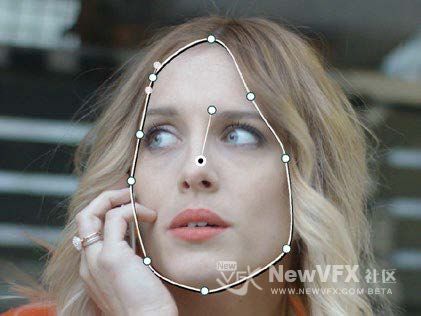
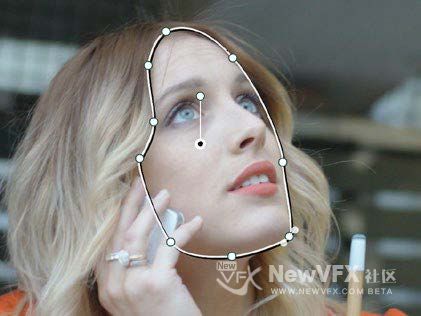
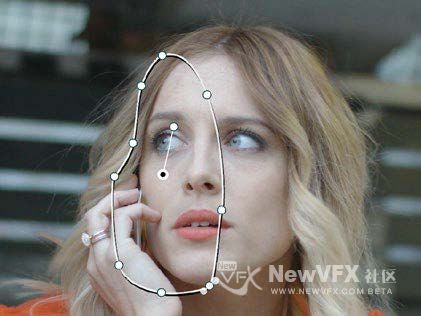
幸运的是,跟踪面板的帧模式可以让我们给窗口K动画,更好地匹配运动对象,通常称这种操作叫做对位。跟踪运动对象之后,然后在帧模式下,在运动对象的速度或方向发生变化的点上添加一些列的自动关键帧,我们就可以得到精确的跟踪形状。
此外,我们还可以使用帧模式修复脱轨的跟踪(快速运动或不规则运动时跟踪是很容易脱轨的)。在这种情况下,我们可以在帧模式下手动跟踪窗口,逐帧匹配特征物的运动轨迹。
有时候,使用跟踪器图形的帧模式对窗口K动画,甚至都不需要执行跟踪。因为事实上,使用跟踪器图形的帧模式有时候甚至比使用关键帧编辑器中的自动关键帧模式更方便,当然这取决于我们所做的工作。
[poet-badge]
-
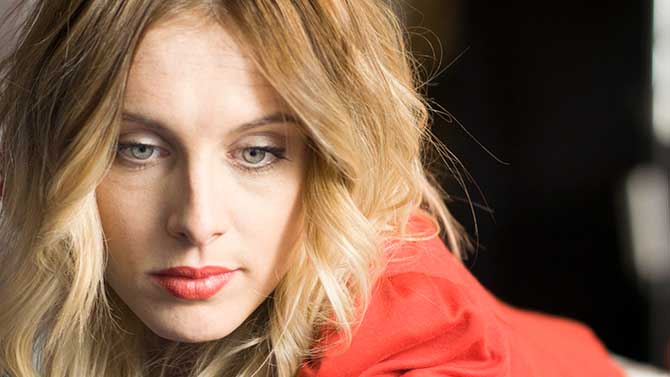
Hello大家好,好久不见,小燕子回来啦。今天继续和大家讲达芬奇跟踪,之前小燕子已经详细讲过达芬奇云跟踪和点跟踪的方法。虽然作为一款调色软件,达芬奇的窗口跟踪已经很不错了,但是还是保不齐有跟踪不完美的时候。比如下面这个例子,我们想用一个特定的窗口来分离女孩的脸,但是在中间她转头了,这样我们肯定要调整窗口形状才能匹配她的脸。
-
VFX小燕子 在版块 DaVinci Resolve达芬奇调色 中回复了话题 【调色理论】达芬奇点跟踪流程(图文实例) 8年, 11个月 前
好啦,这次小燕子的帖子就到这里啦,点击小燕子的头像可以查看更多精彩帖子哦~
如有疑问,可以跟帖留言,小燕子会尽快回复噢。
如果本教程对您有所帮助,请关注NewVFX社区公众号,并将本帖推荐给你的朋友哦~
本帖未经允许不得转载,禁止二次转载,转载请注明出处并保留在本站的完整链接,谢谢^_^
-
VFX小燕子 在版块 DaVinci Resolve达芬奇调色 中回复了话题 【调色理论】达芬奇点跟踪流程(图文实例) 8年, 11个月 前
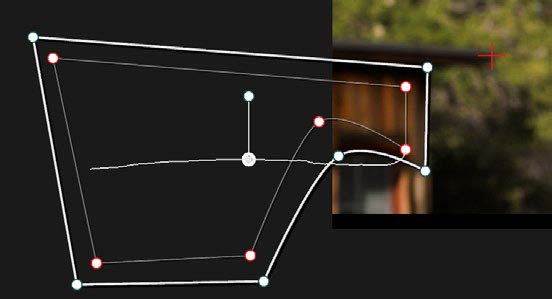
5. 现在,再次点击向前跟踪按钮,十字架将开始跟踪新的跟踪点,但是运动会偏移,所以 Power Window 会继续远原始运动路径运动。
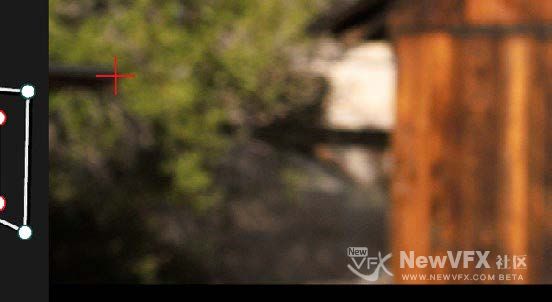
6. 如果我们开启了跟踪路径(在跟踪器面板的选项菜单中),移动播放头可以看到运动路径在移动跟踪点前后没有断裂,而是沿着相同的路径平滑运动。完成后,点击片段按钮退出帧模式。
-
VFX小燕子 在版块 DaVinci Resolve达芬奇调色 中回复了话题 【调色理论】达芬奇点跟踪流程(图文实例) 8年, 11个月 前
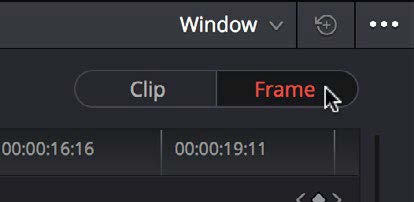
3. 将播放头移动到最后一个帧好的跟踪画面上,然后点击跟踪器面板的帧按钮,进入帧模式。
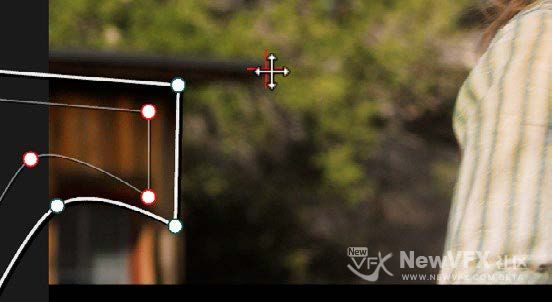
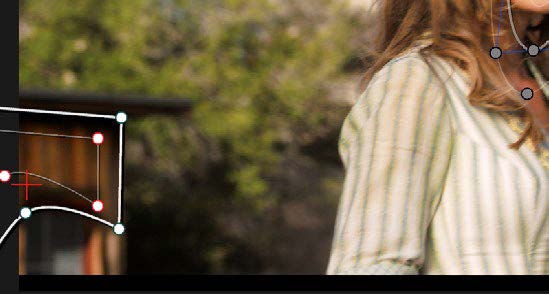
4. 在帧模式下,我们可以将跟踪点拖拽到建筑物的另一个特征点上,这次我们选择了屋顶的外边缘,当建筑物从左边出画时这样会更好跟踪,因为 Power Window 会先于最右边屋顶出画。
-
VFX小燕子 在版块 DaVinci Resolve达芬奇调色 中回复了话题 【调色理论】达芬奇点跟踪流程(图文实例) 8年, 11个月 前
使用帧模式偏移跟踪
点跟踪一个常见的问题就是如何解决遮挡或跟踪对象出画。在达芬奇中,解决办法就是使用跟踪面板的帧模式,将跟踪点十字架移动到另一个特征点上再跟踪,同时偏移产生的运动,使之继续遵循原来的运动路径。
1. 在下面的例子中,我们使用一个窗口单独分离了建筑,跟踪点十字架定位在建筑物的一个窗户角上。使用这个窗户是因为,当女人转身离开的时候,建筑物大部分其他可跟踪的外边缘都会出画,这会破坏跟踪。
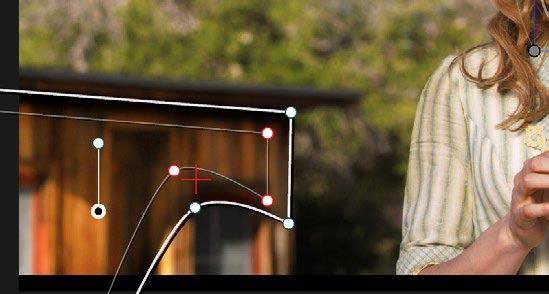
2. 当摄像机摇动,被跟踪的特征点将要出画,这样就会破坏跟踪。所以点击停止跟踪按钮。
-
VFX小燕子 在版块 DaVinci Resolve达芬奇调色 中回复了话题 【调色理论】达芬奇点跟踪流程(图文实例) 8年, 11个月 前
移除跟踪点
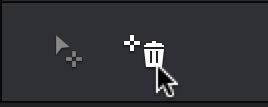
如果我们发现某个跟踪点产生了问题,可以在重新跟踪对象之前,在检视器中选中它,然后点击删除跟踪点按钮,删除它。
-
VFX小燕子 在版块 DaVinci Resolve达芬奇调色 中回复了话题 【调色理论】达芬奇点跟踪流程(图文实例) 8年, 11个月 前
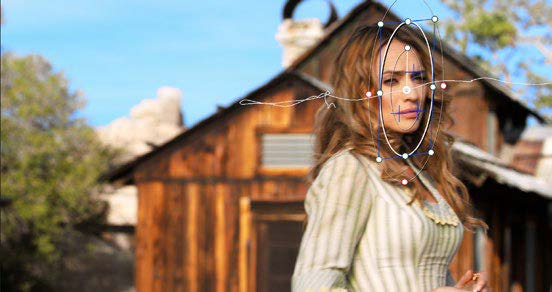
8. 放置完十字架之后,我们就可以点击向前跟踪或反向跟踪按钮启动跟踪了。片段会被分析,跟踪器图形会更新跟踪数据,我们选中的窗口会自动匹配跟踪对象的运动。
-
VFX小燕子 在版块 DaVinci Resolve达芬奇调色 中回复了话题 【调色理论】达芬奇点跟踪流程(图文实例) 8年, 11个月 前
6.…[查看更多]
- 查看更多
 京公网安备
京公网安备
 工信部备
工信部备