
VFX小燕子

-

二、并行节点结构
第二种组织校正器的方法是使用并行节点结构,并行节点可以在一个阶段应用两个或以上的叠加调色。如果我们想将一组二级校正器一次性全部应用,就可以使用并行节点结构。我们还可以使用并行结构进行图像混合。
并行混和器节点有多个RGB输入和1个RGB输出,因此并行混合器可以将多个校正器节点混合到一起,然后输出一个结果图像。
当我们为一个已存在的节点添加并行节点时,达芬奇会在当前节点下方自动添加一个校正器节点,并添加一个并行混合器节点到它的输出上。(下面这个黑色小矩形就是并行混合器节点)
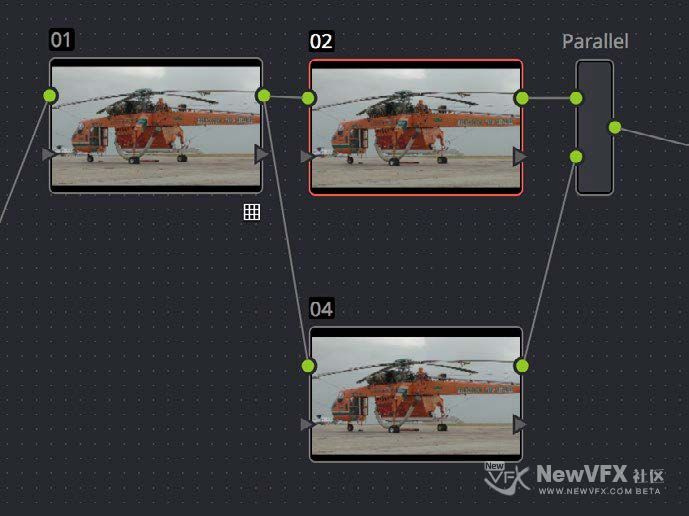
小提示:如果我们想在当前选中的节点输出后创建一组并行节点,请,先创建一个串行节点,然后在该节点上创建并行节点。
如果我们想手动将其他节点连接到并行混合器上,需要先为它添加一个输入。
在并行混合…[查看更多]
-
中午好呀V友们*★,°*:.☆( ̄▽ ̄)/$:*.°★*之前有不少小伙伴跟贝贝反应,教程里面有些节点结构看上去好复杂,操作有困难,今天贝贝和大家仔仔细细地聊一聊达芬奇中的节点结构,同时也会涉及一些LUT的使用和HDR媒体方面的知识。
达芬奇中有三种节点结构:并行节点、串行节点和层节点。小叶子先分别为大家介绍一些。
串行节点结构
串行节点是最简单、最常用的节点结构,就是下面这样一个接一个地手牵手连着的结构啦~
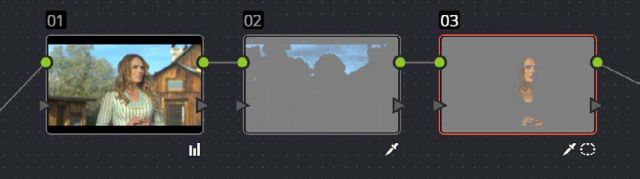
在大多数情况下,这种节点结构就完全满足我们的调色需求了,这种结构简单直观,原理和其他调色/合成软件中的一层堆一层的方式相同。
控制提供给节点的RGB输入的信息
当我们使用串行排列节点进行调色时,每个节点的输出都会用作下一个节点的输入,所以节点的…[查看更多]
-
VFX小燕子 在版块 DaVinci Resolve达芬奇调色 中回复了话题 【调色理论】在达芬奇中如何复制调色? 8年, 9个月 前
好啦,今天小燕子的教程就到这里啦。如有疑问,可以跟帖留言,小叶子会尽快回复噢。
如果本教程对您有所帮助,请关注NewVFX社区公众号,并将本帖推荐给你的朋友哦~
本帖未经允许不得转载,禁止二次转载,转载请注明出处并保留在本站的完整链接,谢谢^_^
-
VFX小燕子 在版块 DaVinci Resolve达芬奇调色 中回复了话题 【调色理论】在达芬奇中如何复制调色? 8年, 9个月 前
复制调色时将关键帧对齐到指定帧
如果我们需要复制带关键帧的调色,使该调色中的起始关键帧对齐到时间线上指定的帧上,我们可以按如下步骤操作。
复制调色并将其关键帧对齐到时间线上的指定帧:
1. 右键检视器,并选择 抓取静帧,将带关键帧的调色保存为画廊静帧。
2. 在时间线缩略图上选择我们想要赋予调色的片段。
3. 双击画廊静帧,在当前片段的监视器上划像。
4. 将播放头移动到关键帧需要对齐的那一帧。
5. 右键检视器,并选择 应用调色 > 将关键帧和当前帧对齐。
-
VFX小燕子 在版块 DaVinci Resolve达芬奇调色 中回复了话题 【调色理论】在达芬奇中如何复制调色? 8年, 9个月 前
附加节点图
我们还可以将调色追加到时间线上的任意片段上,这种操作会将静帧中的整个节点图添加到当前片段节点树的末尾。也就是说,当前片段的调色不会被覆盖,应用的调色是加在已有调色的末尾的。
我们可以预先设计一下,用几个节点创建特殊效果或调色,然后将这几个节点保存为一个调色。在后续的调色工作中,就可以把这个调色作为一个工具,添加到其他调色后面,混合和匹配出不同的调色效果。
例如,我们可以使用三个节点创建一个辉光效果,并保存下来,然后将此效果应用到一个完全不同的片段的调色后面。
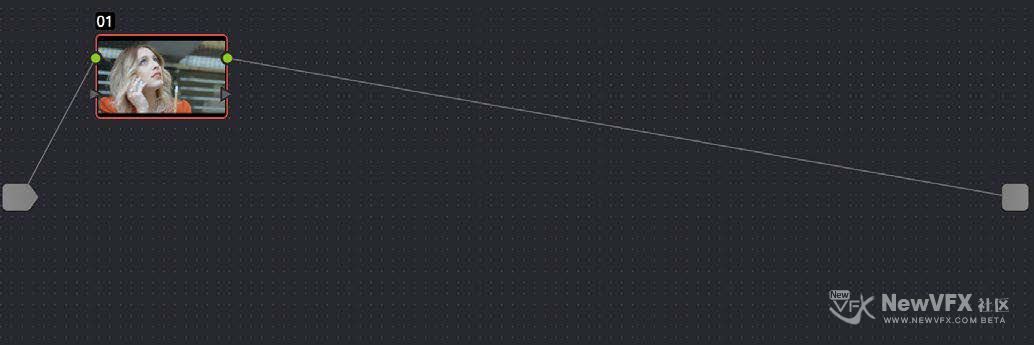
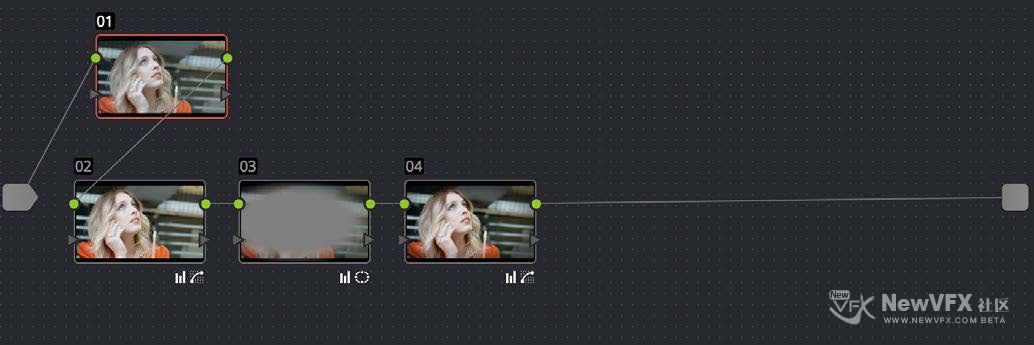
将保存的调色或记忆附加为一个单独的节点,做如下操作之一:
将画廊中的调色或静帧拖拽到节点编辑器中的一条连接线上,出现➕图标时,释放鼠标,其中的节点就附加到节点树中了…[查看更多]
-
VFX小燕子 在版块 DaVinci Resolve达芬奇调色 中回复了话题 【调色理论】在达芬奇中如何复制调色? 8年, 9个月 前
从画廊中的静帧上复制
之前小燕子已经说过,我们保存在画廊中的静帧包含其所在片段上所有的调色信息,可以应用到时间线上的任意片段上。
重要:复制的调色会覆盖目标片段上之前存在的调色。
将调色从静帧复制到一个或多个选中的片段上,做如下操作之一:
1. 选择时间线缩略图中一个或多个片段,可以是当前片段,也可以用 Command 或 Shift 连选片段。
2. 做如下操作之一,将调色复制到选中片段上:
- 右键画廊中的静帧,并选择 应用调色。
- 中键画廊中的静帧。
- 双击静帧,在检视器上划像,然后右键检视器,从应用调色子菜单中选择一个选项。
-
VFX小燕子 在版块 DaVinci Resolve达芬奇调色 中回复了话题 【调色理论】在达芬奇中如何复制调色? 8年, 9个月 前
使用预览记忆复制
我们也可以在当前片段上预览记忆的效果,如果是喜欢的效果,就保留它;如果不好,就返回到先前的调色。
要预览记忆:
1. 将播放头移动到想要预览记忆的片段上。
2. 选择 调色 > 预览记忆(Option-shift-P)。
3. 做如下操作之一:
- 右键画廊中保存的任一静帧,并选择 应用调色。
- 选择 记忆 > 加载 > 记忆A-H(Command-1~8)。
则选中的调色或记忆正在预览了。
4. 接下来,做如下操作之一,接受或拒绝记忆:
- 如果我们喜欢这个效果,就可以直接进行下一个片段调色了。
- 如果不喜欢这个效果,请再次选择 调色 > 预览记忆(Option-S…
-
VFX小燕子 在版块 DaVinci Resolve达芬奇调色 中回复了话题 【调色理论】在达芬奇中如何复制调色? 8年, 9个月 前
使用记忆复制
记忆和静帧几乎完全相同,只是记忆使用字母(A-Z)标记了,方便使用键盘快捷键或调色台访问。画廊浏览器上面的记忆库提供了一个可视化参考,每个记忆中都保存有调色。这使得在一个场景或程序中将它们复制到几个不同的片段时,可以很容易地记录多个保存的记忆。
例如,在复杂场景中,我们可以为每个视角保存一个记忆,然后进行向前复制。再比如,在访谈类纪录片中,我们可以为每个采访主体保存一个调色,再向前复制到整个纪录片。
将当前片段的调色保存到记忆中以备后用:选择 调色 > 记忆 > 保存记忆 A-H(Option-1~8)。
如果我们将调色保存在了已经包含信息的记忆中,先前的记忆会被覆盖。
将记忆应用到时间线上的一个或多个片段上:
1. 选择时间线缩略图上的一个…[查看更多]
-
VFX小燕子 在版块 DaVinci Resolve达芬奇调色 中回复了话题 【调色理论】在达芬奇中如何复制调色? 8年, 9个月 前
向前复制命令
另一种简单的复制调色方法是使用键盘上的等号(=)和减号(-),可以将前一个或两个片段上的调色复制到当前选中的片段上。这种方法很适合带有正反打结构的场景,有两个镜头视角,每个视角都使用相同的调色。
向前复制调色:
从前一个片段复制调色:选择 调色 > 应用之前一个片段的调色,或按等号(=)。
从前两个片段复制调色:选择 调色 > 应用之前两个片段的调色,或按减号(-)。
-
VFX小燕子 在版块 DaVinci Resolve达芬奇调色 中回复了话题 【调色理论】在达芬奇中如何复制调色? 8年, 9个月 前
使用鼠标复制调色
还有一种超级简单的方法可以将调色从一个片段复制到另一个片段,或者从画廊中的静帧或记忆复制到片段上——使用鼠标中键。
要使用中键将调色从一个片段或静帧复制到一个或多个片段:
1. 选择想要赋予调色的片段缩略图(目标片段),单个选中片段会显示为高亮的橙色。如果我们想将调色复制到多个片段上,可以按 Command 单击不相邻的片段,或按 Shift 单击进行连选,多个选中片段会显示为高亮的红色。
2. 中键想要复制调色的片段缩略图,画廊静帧或记忆(源调色片段)。
则我们中键点击的片段上的调色就复制到先前选中的片段上了。
-
VFX小燕子 在版块 DaVinci Resolve达芬奇调色 中回复了话题 【调色理论】在达芬奇中如何复制调色? 8年, 9个月 前
选择如何复制关键帧
使用保存有关键帧的调色时,我们可以通过画廊弹出菜单中的设置,根据需要选择复制关键帧的方式,有三个选项:
无关键帧:不复制关键帧。以静帧所在帧的调色状态复制给目标片段。
对齐源时间码的关键帧:复制的关键帧会将静帧内的源时间码与目标片段的源时间码对齐。当我们将一个调色复制到其源媒体片段时,想将关键帧对齐到和之前片段同样的画面帧,就可以使用此选项。如果片段内没有源时间码,关键帧将对齐到起始帧,和下面第三个选项一样。
对齐起始帧的关键帧:复制的关键帧会将静帧所在片段的起始帧和目标片段的起始帧对齐。这个选项适合我们将一个带关键帧的调色从一个片段复制到另一个完全不同的片段,且两个片段的时间码也不同。
另外说下操作方法。
复制调色时如何控制关键帧的复…[查看更多]
-
VFX小燕子 在版块 DaVinci Resolve达芬奇调色 中回复了话题 【调色理论】在达芬奇中如何复制调色? 8年, 9个月 前
复制调色的全部/色彩/调整大小
在讲解复制关键帧之前,小燕子要先讲讲全部/色彩/调整大小设置。这三个选项在关键帧编辑器右上角的下拉菜单中。当复制的调色与该设置相关时,可以使用如下三个选项:
全部:选择全部时,色彩和调整大小都会被复制。
色彩:只复制调色,目标片段会保留它原始的输入大小调整设置。
调节大小:仅复制输入大小调整,目标片段会保留它原始的调色。
-
VFX小燕子 在版块 DaVinci Resolve达芬奇调色 中回复了话题 【调色理论】在达芬奇中如何复制调色? 8年, 9个月 前
保存在静帧中的片段调色和时间线调色
我们每次保存到画廊或记忆中的静帧,都包含片段调色和时间线调色(如果应用了的话)。应用静帧中的哪种调色,取决于我们处于哪种模式。在节点编辑器右上角的弹出菜单中可以选择模式。

如果处于片段模式,我们将只复制保存的片段调色。如果处于时间线模式,我们将只复制保存的时间线调色。
-
VFX小燕子 在版块 DaVinci Resolve达芬奇调色 中发起了话题 【调色理论】在达芬奇中如何复制调色? 8年, 9个月 前
V友们上午好(๑´▿‘๑)♫•*¨*•.¸¸♪✧之前小燕子花很大篇幅给大家讲了如何使用版本管理调色,这次教大家如何复制调色。虽然看似简单,但其实复制调色还是有很多种方式的,而且不同方式有不同用法。
使用复制调色选项保护调色
在使用这些方法之前,小燕子先为大家介绍一组选项,这组选项在画廊的弹出菜单中(右键画廊中的灰色区域)。使用这些选项复制片段调色时,我们可以保留调色、大小和3D数据。三个选项如下:
复制调色:保留节点数量 – 应用调色时可以选择保留0~10个节点。设置为1时,复制的调色中的第一个节点会被忽略,但是其他所有节点都会被复制。设置为5时,复制的调色的前5个节点会被忽略(当然,这样要求复制的调色中至少有5个节点)。如果调色师前几个节点是用来镜头匹配和场景平衡的,其他…[查看更多]
-
典型的美国片风格,有点战争片或者回忆片的赶脚,抽空下载下来训练一把 顶 很棒
-
关于使用商业工作流程选项渲染版本,小燕子以后再详细解释,本帖教程就到这里啦。
如有疑问,可以跟帖留言,小燕子会尽快回复噢。
如果本教程对您有所帮助,请关注NewVFX社区公众号,并将本帖推荐给你的朋友哦~
本帖未经允许不得转载,禁止二次转载,转载请注明出处并保留在本站的完整链接,谢谢^_^
-
渲染版本
当我们进入交付页面渲染片段时,每个片段当前选中的版本将会被渲染。如果我们需要对某个给定的片段渲染不同的版本,我们可以在调色页面时间线上确认该版本是否被选中,然后打开交付页面。或者使用交付页面缩略图时间线的调色模式下的版本子菜单,此菜单还提供访问立体 3D 的命令、编辑 PAR(像素宽高比)命令,以及更新渲染窗口时间线缩略图的命令(此命令可以反映我们所做的任何更改,以防它们没有自动更新)。
此外,当在源顺序(作为多个独立媒体文件)下输出项目时,位于交付页面的商业工作流程输出选项,提供了为每个片段渲染多个版本的方法。切换到调色页面,在每个片段的弹出菜单的 版本 子菜单中有两个附加选项,可以控制渲染哪个版本(当使用商业工作流程时)。
渲染已禁用:开启此选项,当启用商业工…[查看更多]
-
删除未使用版本
如果我们想确保片段没有其他的调色版本,可以删除除了正在使用的版本之外的所有版本,使其成为默认版本。
删除除当前版本外的本地或远程版本:
1. 选择要使用的本地或远程版本。
2. 右键片段缩略图,从弹出菜单中选择 删除未使用版本。
如果我们选择了一个本地版本,那么未使用的本地版本将被删除,但是远程版本会保留。同样地,如果我们选中的是远程版本,则未使用的远程版本将被删除,但是本地版本会保留。
删除除当前版本外所有的本地和远程版本:
1. 选择要使用的版本。
2. 右键片段缩略图,从弹出菜单中选择 删除所有版本。
无论我们选中的是本地还是远程版本,所有其他未使用的本地和远程版本都会被删除。
-
“版本1”的重要性
在达芬奇的“版本1”中有一些特殊的操作,“版本1”也称为“默认版本”,不管有多少可用的其他版本,或者之前选中了哪个版本,“版本1”是唯一使用的版本。默认版本可以被命名为任何我们想要的名字,但是无论名字如何变化,默认版本永远是列表中的第一个版本,而且非常重要。下面举了两个例子:
导入使用相同片段的时间线:在这种情况下,如果我们导入时间线,且 项目设置 > 色彩 > “在时间线的新片段上使用本地版本”是禁用的,那么只有每个片段的默认版本是链接的。
当时间线在本地和远程版本之前切换时:在这种情况下,时间线上的每个片段都将被切换为默认版本,无论我们之前是否选择默认版本。
因此,如果我们想把片段重新调整到要导入的剪辑的新版本中,或者追求一些打破惯例的工作方式…[查看更多]
-
如何使用版本工作
每个片段都可以有多个本地版本和远程版本。有许多命令可以创建、重命名或删除版本。下面小燕子为大家一一介绍。
快速新建本地或远程版本:选择 调色 > 添加版本(Command-Y)。
创建一个新版本,和选择之前同类型的版本一样,比如“版本 x”,x 表示已经创建的版本号。所有关键帧和运动跟踪都会从之前选中的版本复制到新的版本上。
创建新版本,并对其命名,选择是否复制关键帧:
1. 右键片段缩略图,选择如下命令之一:
- 本地版本 > 创建新版本
- 远程版本 > 创建新版本
2. 在出现的对话框中输入版本名,选择“复制所有标记”或“仅复制…[查看更多]
- 查看更多
 京公网安备
京公网安备
 工信部备
工信部备