
VFX小燕子

-

将时间线切换为远程版本:右键任一片段缩略图,选择 使用远程调色。
此外,我们还可以将本地调色复制到远程调色上,比如我们开始是使用的本地调色,但是中途想切换为远程调色,也是可以的。
将每个片段的本地调色复制到远程调色:右键任一片段缩略图,选择 将本地调色复制到远程版本。
如果我们在本地版本和远程调色之间来回切换,要注意如下几点:
- 如果我们选择“使用远程调色”,修改远程调色,然后“将远程调色复制到本地”,之前调色的本地版本会被覆盖。如果我们不喜欢本地版本,想将远程版本复制到本地版本上,这是一个很好的工作流程。
- 如果我们选择“使用远程调色”,修改远程调色,然后选择“使用本地调色”,我们会回到之前调的本地版本上,就是在我们启用…
-
在本地版本和远程版本之间切换片段
通过将个别片段切换到本地版本,我们也可以暂停远程版本调色链接。这很容易造成有些片段链接了,有些片段没有链接的情况。所以我们要记住每个片段都有本地版本和远程版本。
通过将个别片段切换到本地版本来实现断开链接:右键片段缩略图,选择对应的远程版本,然后选择 复制到本地,远程版本就会复制到本地版本上,则当前片段使用的是复制的本地版本,缩略图右下角出现(L)。
我们也可以将整个时间线上的每个片段都使用本地版本。如果将整个时间线都切换为本地版本,时间线上的片段将不会互相链接,除非我们创建组(以后小叶子再讲解组的用法)。本地版本是项目的默认状态,如果我们已经使用远程版本了,也可以切换到本地版本,对个别片段进行单独调色。比如对立体3D格式,或调节其他剪辑(…[查看更多]
-
是的,其实软件好多设计都用心良苦。后期制作特别怕软件之间的对接,这是解决套底回批的一种方法。
-
使用单独的版本微调片段
如果我们在达芬奇中启用了添加带远程版本的片段,有时候我们可能想要暂停自动链接。比如媒体池包含一个采访内容的源媒体文件,每个片段都连接到源媒体上,如果我们希望它们共享相同的调色,这当然很好。但是如果摄影师在采访过程中调节了曝光,导致有些片段亮有些片段暗,就需要我们对不同部分进行调色。
这个时候我们可以创建新的远程版本来暂停链接,因为每个版本包含自己的调色,不同名字的版本不会互相连接,这是最简单的解决方法。
通过创建新的远程版本来暂停链接
1. 将播放头移动到我们想更改的片段上。
2. 做如下操作之一:
- 选择 调色 > 添加版本(Command-Y)。
- 右键时间线缩略图,选择 远程版本 > 创建新版本。
3. 对…[查看更多]
-
创建主时间线
达芬奇9及更低版本会自动创建一个主时间线,无论我们是否在媒体池中添加片段。这个功能在版本10或更高版本就改了,默认没有主时间线。但是,如果我们想创建主时间线,和以前版本一样使用,也很容易。
我们可以创建一个单独的主时间线,包含当前媒体池中的所有片段。不过,这需要在创建新项目后就立刻创建,不能在添加媒体到媒体池后再创建。一旦我们在媒体池中添加片段后,此选项就会被禁用。
要创建新的主时间线:
1. 创建新的项目,打开 项目设置 > 色彩,然后开启“自动将主时间线与媒体池匹配”复选框。如果我们想开始就使用远程版本,可以关掉“在时间线的新片段上使用本地版本”。
2. 点击保存,并关闭项目设置窗口。
3. 打开编辑页面,然后选择 文件 > 新建时…[查看更多]
-
始于远程版本,然后切换到本地版本
上面小燕子介绍了本地版本和远程版本的优势和劣势,其实我们也可以在这两种版本之间自由切换,将两者的优势结合在一个工作流中,让自己的能力和优势在调色工作中充分发挥。因为远程版本可以在相似片段之间轻松复制调色,我们可以先使用远程版本进行调色,然后断开链接,使用本地版本单独调节每个片段。或者使用“复制远程调色到本地”命令(稍后会详述),每个片段当前的远程版本复制到本地版本,此时我们就可以对每个片段做相应的调节。
-
在一个已链接的片段上,调节应用在上面的远程版本调色,其他链接的所有片段都会自动被调节,这样可以节省大量的时间。例如,如果来自特定覆盖角的同一任务中每个反角度的片段是自动链接的,并使用了远程版本调色,那么我们应用到某个反角度片段上调色会波动到其他片段上。

👆👆时间线上有三个自动链接的片段,上面显示(R)的即使用了远程调色的片段
只要启用了远程版本,就有生成链接片段关系的其他方法。如果在确认 AFF、XML 或 EDL 后,我们在调色页面使用拆分片段按钮,将一个确认的片段分为多个,我们拆分的每个片段都会被链接,因为它们也共享媒体池中的同一源媒体。
最后,那些应用了远程版本的多个时间线上出现的片段上,也会自动链接。总之,我们应用在一个已链接的片段调色会波动到每个链接其上的…[查看更多]
-
自动链接是如何工作的
当使用远程版本的片段被添加到时间线上后,其他时间线上的片段(a)也会使用远程版本,(b)指媒体池中链接的统一媒体文件。在调色页面选择一个使用远程调色的片段,如果此片段自动链接到一个或多个片段,缩略图右下角会出现一个小的“链接”图标。
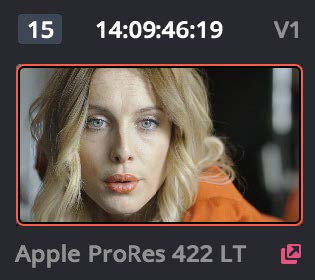
小提示:调色页面工具来中的时间线筛选下拉菜单中有一个选项“公共的媒体池片段”,可以只显示时间线上链接到当前选中片段的片段。
-
这一贴很长,不过无论如何今天一定会更完的,落下的功课太多啦,今天晚上一定都补完。
-
使用默认的本地版本
当我们创建一个新的项目时,本地版本是默认的调色方式,所以我们不必做任何操作来启用这种模式(除非我们编辑过设置预设)。顾名思义,本地版本只用于它们所在的时间线上,所以本地版本不会影响到链接的片段,也不会在不同的时间线之间共享。这可以避免片段上的调色会意外复制到其他来自同一源媒体的片段上。当然,也没有自动链接功能提供的便捷性。
不过我们可以将时间线上的个别或所有片段切换成远程版本。
使用远程版本以启用自动链接
远程版本可以让来自于同一源媒体文件的所有片段自动共享调色,无论这些片段是在同一时间线上还是多个时间线上(注意:要在同一项目中)。不过,要使用远程调色的便捷性,我们需要在设置窗口中切换该模式。
要启用远程调色:打开项目设置 > 色彩,然…[查看更多]
-
如果使用本地版本调节片段,我们就不必担心片段上的调色会意外复制到其他来自同一源媒体的片段上。但是如果我们想将调色复制到同一任务同一角度的片段上,就需要手动操作。当然,我们也可以创建一个组,使用本地版本在各片段间共享调色。
如果使用远程调色,来自同一源媒体的片段会自动链接在一起,共享同一个远程版本调色。这样可以使节目调色更方便快捷,因为在一个已链接的片段上调色,会自动将该调色复制到所有已链接的片段上,这对调电视连续剧或访谈节目很方便。远程版本调色还有另一个用处。在导入新编辑的已调色的时间线时,使用远程版本时,我们可以设置项目,使新进来时间线自动重链接到上一个时间线的调色。
使用远程版本唯一的坏处就是,当我们需要单独调节已链接的片段是,需要创建一个新的版本,或者将片段切换为本地版本。…[查看更多]
-
注意:双击时间线上的片段缩略图下的版本名时,会讲版本名切换到片段所使用的编解码器(如H.264)。再次双击会切换回去。
在达芬奇中有两种版本类型,他们提供了两种不同的调色管理方式,用于管理和链接项目时间线上的片段。
本地版本:默认调色管理方式。使用本地版本的片段并不链接,所以每个片段有自己的调色,并不与其他任意时间线上的片段共享。使用本地版本更改片段调色不会影响到项目中的其他片段造成任何影响。
远程版本:另一种调色管理方式。所有使用远程版本的片段会自动链接,在所有时间线上共享同一组调色。
-

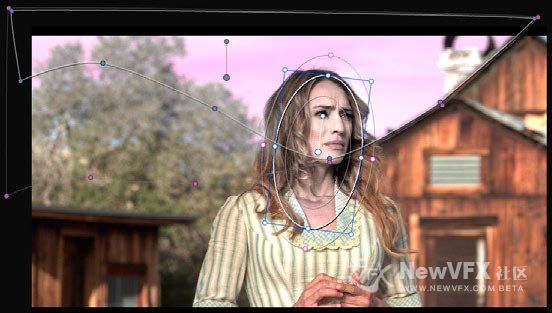
上图是两个遮罩加在一起的抠像效果
如果关闭圆形窗口的Mask控制,就会从曲线窗口中减去圆形窗口。
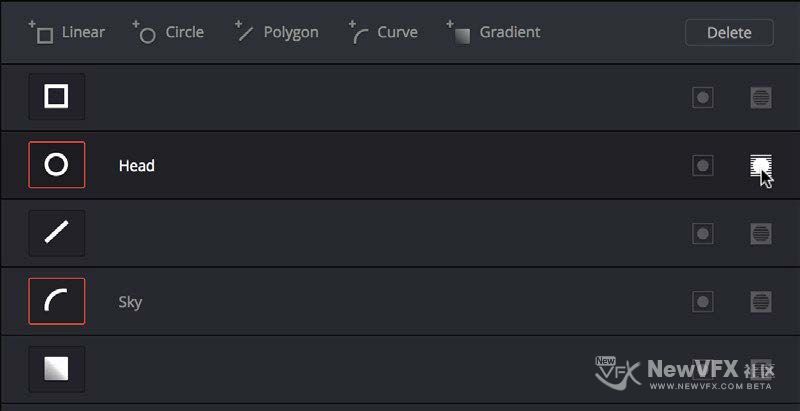
这样女孩的脸就被保护起来,不会受到天空调色的影响了。
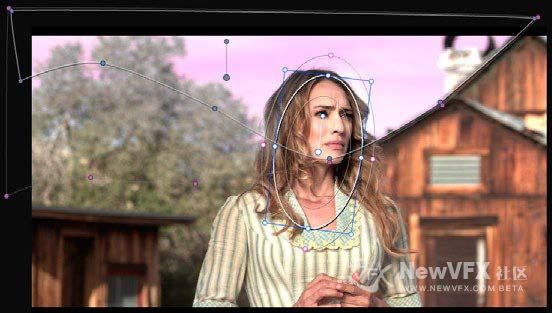

上面的图是从曲线窗口减去圆形窗口的抠像结果
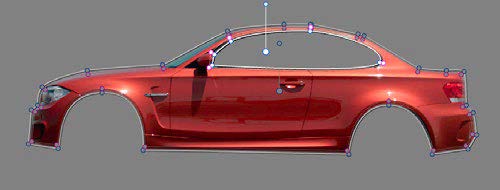
因为窗口可以单独跟踪和K帧,所以我们可以快速创建复杂的窗口交集,以解决我们工作中常见的一些问题。例如,下面这个车,我们跟踪了除轮子外整个车的外形,那么我们还可以添加第二个窗口盖住车窗(这个时候要关闭Mask控制),这个时候调节就只会影响车的外壳了。

除此之外,当一个节点中的窗口数量超过使用限制时,我们还可以使用 Key 混合器联结多个包含窗口和限定器的节点。
-
好久不见,很想你们,V友们下午好。今天小燕子讲讲达芬奇调色中的“使用Mask遮罩控制组合窗口”。
在一个节点中使用多个窗口可以轻松创建合成抠像,而Mask控制可以定义组合窗口时,是将一个窗口加到另一个窗口上,还是减去这个窗口。在下面的例子中,有一个圆形窗口和一个曲线窗口,每个窗口的Mask控制都是开启的(默认情况下就是开启的),这样就导致两个遮罩加在了一个,所以校正夕阳的时候同时影响了天空和女孩的脸。
-
大家好,在NewVFX社区学习了很多新知识,在闲暇之余也出来给大家分享一些调色小技巧,希望能给咱们的调色工作更快捷灵活一些。今天主要给大家分享的是达芬奇的版本调色的操作。
1 什么是版本调色呢?其实最简单的理解就是这么一个场景:调光师接到导演的的一组镜头,至于导演需要的是冷色调,暖色调,还是其他的各种风格的颜色,导演自己也并没有想清楚,需要调光师给他一些灵感。也就是需要制作人针对某一个场景的单个镜头创作多种色彩方案,提供给导演/制片来选择。
版本调色又分为两种:
1.1远程…[查看更多]
-
@彼岸花开 可以的,用法之一。用处很多的,帖子还没更完,外面的显示器刺得眼睛疼,明天会继续更完。
-
我们应用到片段上的每个调色都是一个版本。每个片段都可以有多个版本,虽然一个片段每次只能应用一个版本。默认情况下,应用到时间线上的片段上的第一个调色是一个本地版本,命名为“版本1”。片段的版本名称或编号会出现在片段缩略图的右下方。我们也可以右键时间线上的片段,在本地版本子菜单中查看当前片段可用的所有版本。
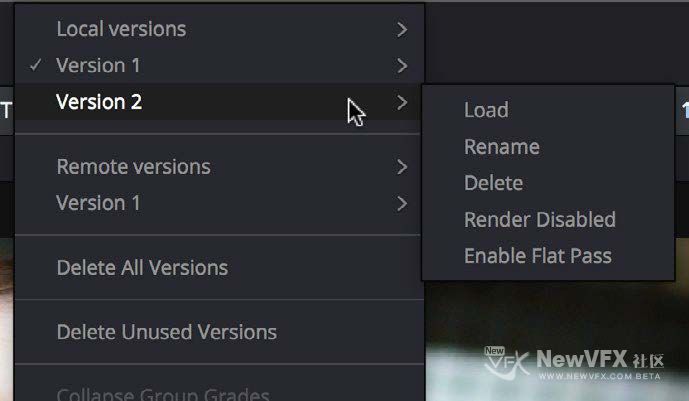
从时间线缩略图中选择调色版本↑↑↑
-
好久不见,很想你们,V友们下午好。今天小燕子讲讲达芬奇调色中的“版本”。
快速完成调色工作需要我们熟练掌握达芬奇内置的诸多调色管理功能。这些功能主要是帮我们解决对单个片段复制调色或波纹调色、通过节点编辑器的片段模式手动定义片段组、或者自动链接媒体池中的源片段的片段(使用远程版本时)。每个片段都支持多版本调色,比如预览版本、覆盖版本和附加版本。
-
好了,这次的教程就到这里啦,点击小叶子的头像可以查看更多精彩教程。
如有疑问,可以跟帖留言,小叶子会尽快回复噢。
如果喜欢小叶子的帖子,请关注NewVFX社区公众号,并将本帖推荐给你的朋友哦~
本帖未经允许不得转载,禁止二次转载,转载请注明出处并保留在本站的完整链接,谢谢^_^
-
要来回复制静帧和记忆,做如下操作之一:
- 将静帧拖拽到一个记忆框中。
- 将记忆拖拽到画廊中。
小提示:记忆可以用来将静帧从一个静帧集复制到另一个静帧集。
要保存当前片段的调色到记忆上,以备将来使用,做如下操作:
- 选择 调色 > 记忆 > 保存记忆 A-H(Option 1~8)。
- 如果我们将调色保存到已经包含信息的记忆上,之前的记忆会被覆盖。
要应用记忆到时间线的当前片段上,做如下操作之一:
- 右键记忆,然后选择 > 添加校色。
- 选择 调色 > 记忆 > 加载记忆 A-H(Command 1~8)。
要清除记忆:右键记忆,然后选择 清除。
- 查看更多
 京公网安备
京公网安备
 工信部备
工信部备