
NewVFX
表里如一,知行合一,能量因此觉醒

-

在前期做得好的情况下,后期能大幅度的提升前期的质量。在前期做得不好情况下,后期能进行小幅度的修复。事实上,前期做的不好的影片,后期几乎没有多大作用。从经验上而言,前期做得好的片子是不需要后期的,后期是对前期效果的加强。
-
我想问老师一个问题,如果前期拍摄的不好,是不是也导致了后期会很难调好来?
-

总控制区域

关键参数:
- Speed:对错误音符的侦测速度,
- Note Transition:设置决定了这个音符被修正为目标音符的快慢
要取得平滑、无痕的修音结果,这两个控制的正确设置尤为重要——对于优秀的歌手,默认设置就有很好的效果,但对于技巧不足/控制欠佳的人声,我得稍作调试,才能获得满意的结果。
- Cents:控制允许声音在切换音高时,稍微超过50音分的过渡点(即修正判定要切换到不同音高的地方),从而避免了机械的颤音效果。
- Time:允许在执行修正前,让声音有更长的偏移。避免了不稳定音符上不必要的音高偏移(可以类比动态处理器“Release”上的“Hold”功能)
- Vibrato:关闭时,不会处理歌手的颤音;打开时,提升或降低滑杆…
-
Waves又在音高处理工具套件中,增加了一款音高修正插件——Tune Real Time。好的,你可能会问,我们真的需要这么多的音高修正工具吗?就字面上看,这款新插件与大部分现有的处理器所针对的目标都不同——它是为实时处理设计的,能在演出进行中修正人声的音高。
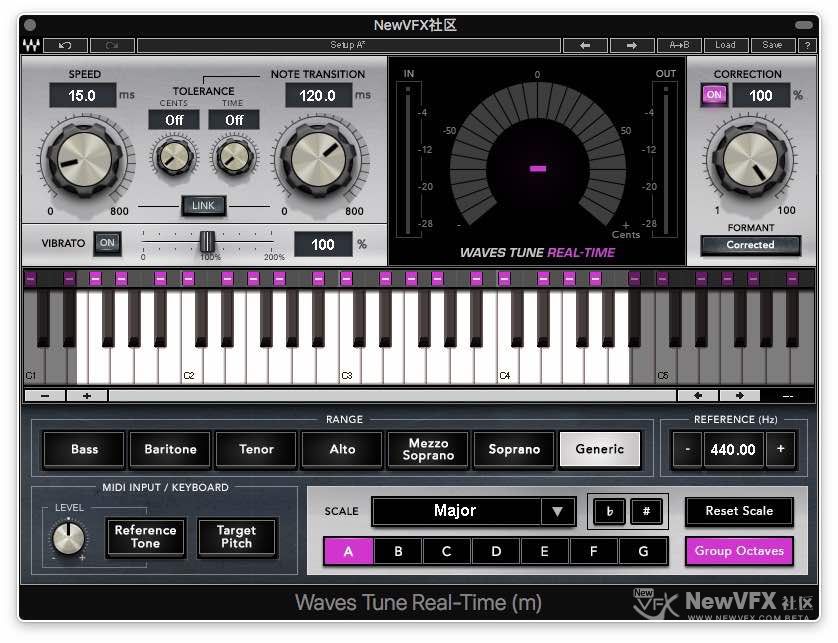
Waves Tune Real Time将延迟优化到了最小(只在DAW/音频接口的延迟上增加了不超过4ms的延迟)——很多音高修正插件都是针对后期处理的,延迟很大,无法服务于现场演出。
对需要在现场实时进行音高修正的用户来说,这将是一个很棒的选择。
关于音频音高修正的处理器教程:
-

使用Waves tune手工修正音高
执行完上述的自动修正后,我们可以进一步手工修复局部音高。
1. 点选需要修正的音符
- 拖拽这些音块来改变音高(拖拽的过程中,音频会发出当前音高的声音)
们直接用鼠标就可以拖拽这些音块来改变音高。当拖动音高块的时候,会带着绿色的音高线跟随移动,软件会自动做一个渐变的滑音出来,非常的人性
- 选中音符后,直接在键盘正确的音高上双击,音块会跳到对应的高度。
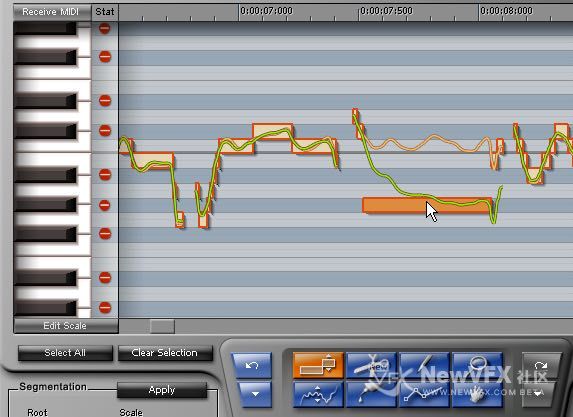
2. 修正颤音的渐变
- 选中音符,选择右下角的曲线工具并激活,调整参数…
-
使用Waves Tune 自动修正音高
1. 打开Waves Tune,按下DAW的播放按钮,音频开始载入Waves tune
选好声音类型和调式之后,直接播放这个音频轨,声音就进入到Waves Tune中并被同步解算为音高。卷帘窗中的音频直接就变成了带有音高的音符块
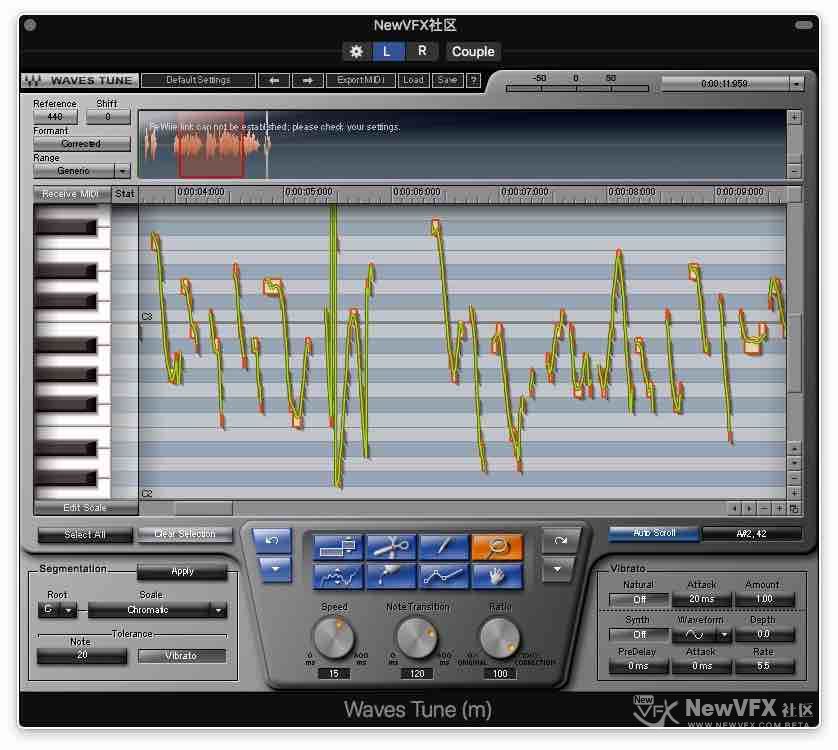
2. 我们从左上角先选择一种当前曲目种类通过此选项,确定针对当前曲面的算法。
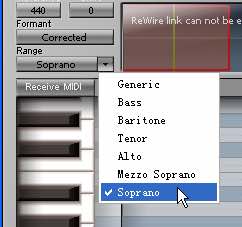
3. 进入Waves插件窗口,左下角

- 选择当前曲目的根音
- 选择当前曲目所使用的音阶
- 选择当前曲目的颤音(Vibration)
在选择这些参数的过程中,可以观察到音块在窗口内的位置…[查看更多]
-
关于音高修正的工具比较多,之前我们讲过Melodyne,Flex Pitch,这次我们把Waves tune,waves realtime tune也一并讲了。关于音高修正方面就齐全了。
Wavs tune修音,它的手工修正操作方便简单,而且音质听起来非常自然,也是我们修音的重要工具,另外界面看起来也比较友好,操作也相对方便,他的工具都放在下部工具架上,直接选取就可以。
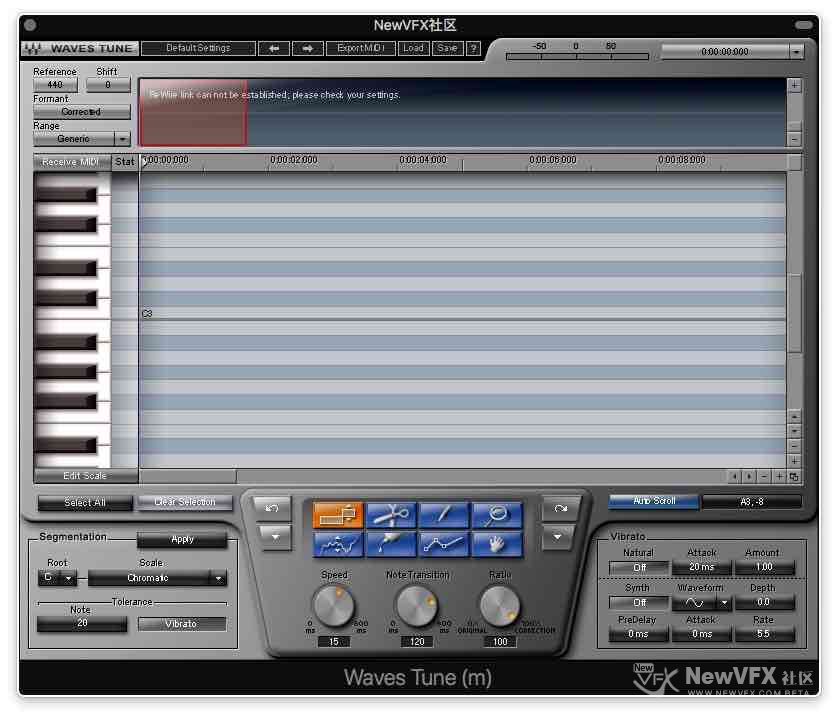
关于音频音高修正的处理器教程: -

思路很棒,在这个过程中会得到更多的知识,进展会越来越大的,可以在社区里多补补色彩方面的知识,进步会更快。加油!
- 查看更多
 京公网安备
 工信部备