
橘子茜茜
@橘子茜茜
1周, 4天 前在线-

人物嘴唇有点暗淡,这里要单独选出来,调鲜艳一点。

-
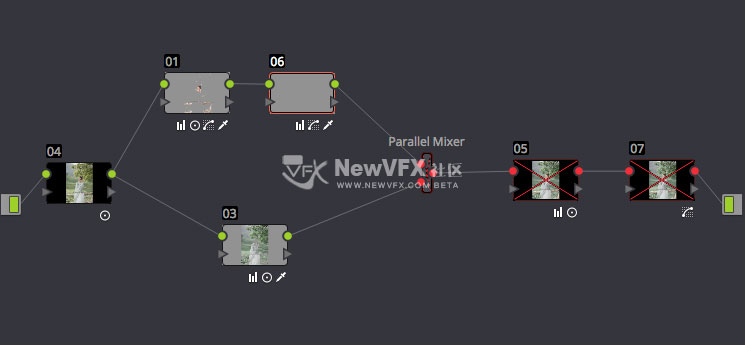
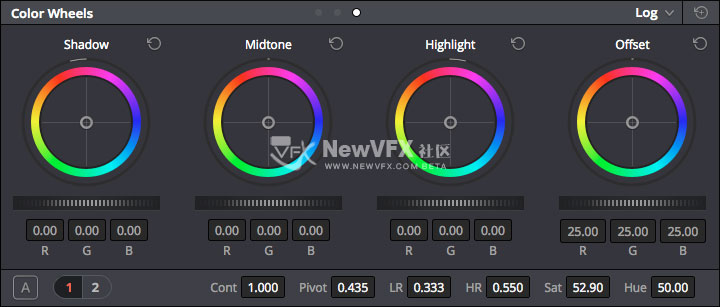
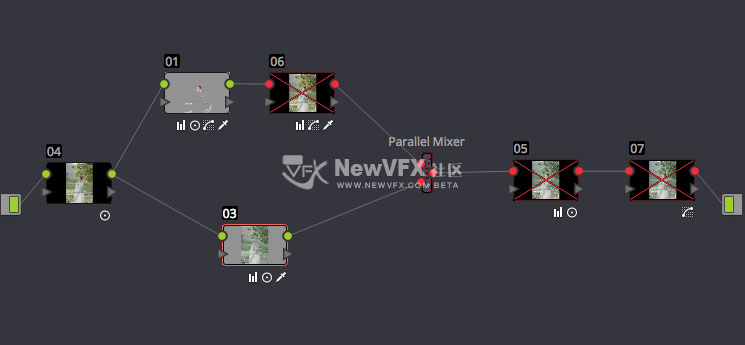
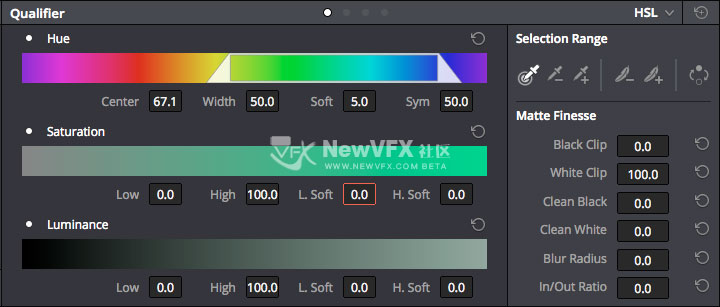
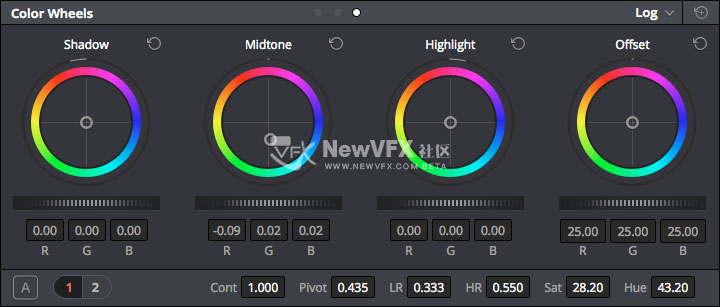
第三步,创建并行节点,降低背景饱和度,偏移色相,把背景调成墨绿色。
-
-
第二步,创建串行节点,选出人物皮肤部分。
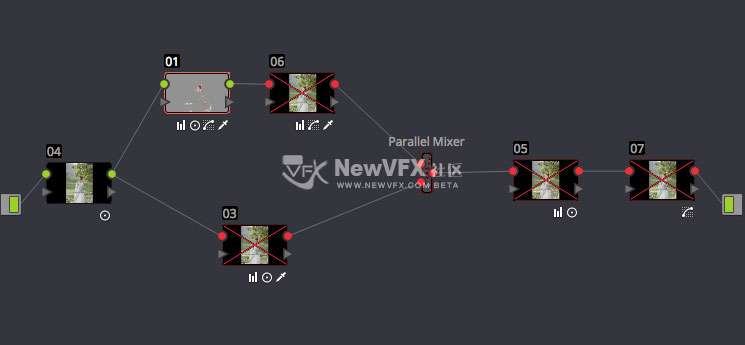

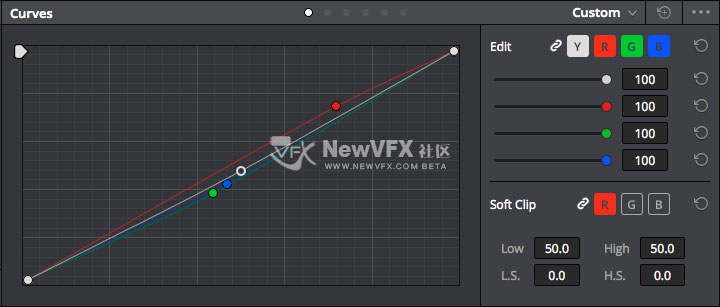
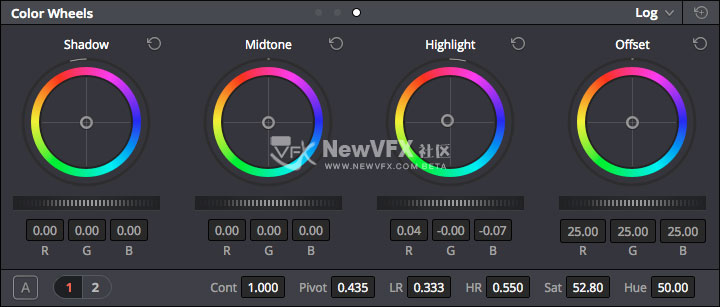
用曲线提亮,使皮肤变通透,同时加红、减蓝绿,让人物看起来气色更好。
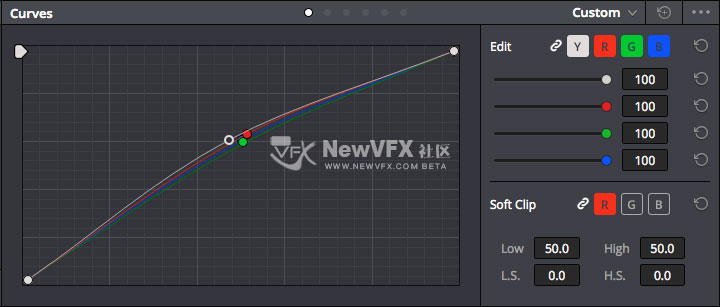
加一点饱和度,让皮肤更鲜艳。
-
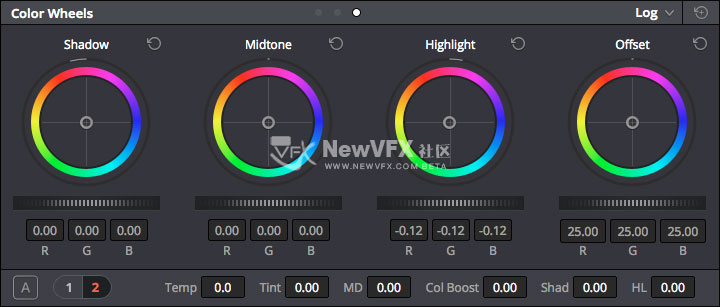
第一步,创建串行节点,把高光拉下来一些。主要是保护细节。

-
-
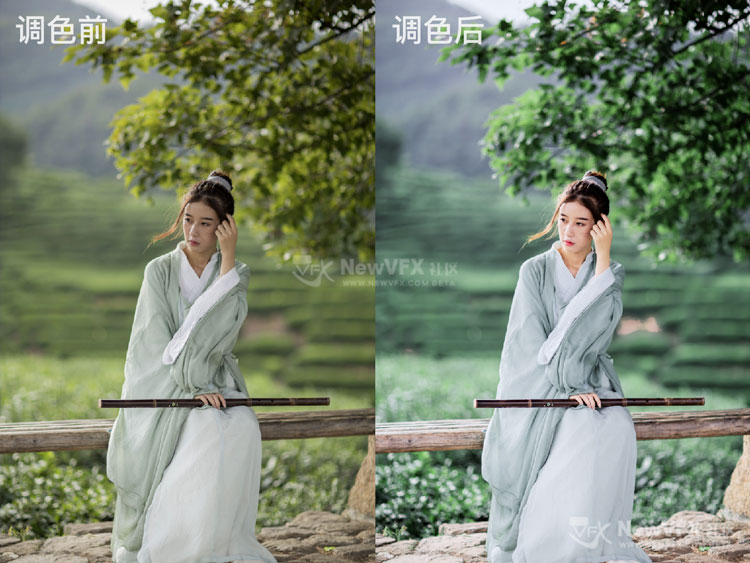
这次使用的是二级调色,一级调色往往简单粗暴,难以达到精细调色的效果。
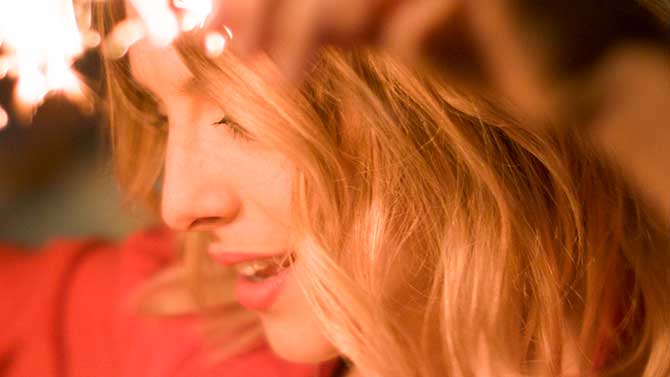
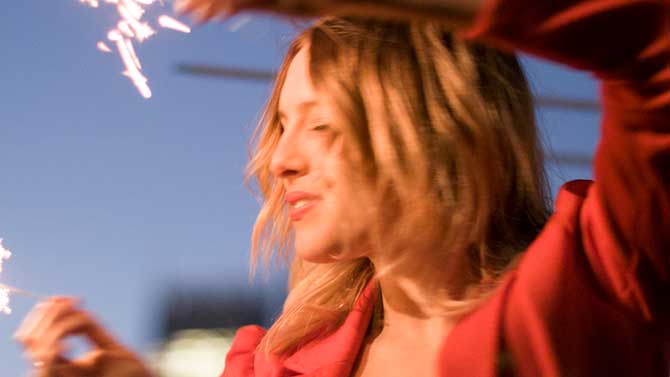
原片色彩有点偏黄,女生面部很暗,所以调色思路就是:肤色调亮,背景调成浓郁的墨绿色。
-
提供专为DaVinci Resolve […]
-

老师 下载码在哪里
-
下载码在下载页面的中间 下载密码:
-
-

老师,提取码显示是错误的
-
刚刚下载了一遍~~可以正常下载,验证码在下载页面的中部~~
-
-
-

恬的卫士 在 NewVFX 的 精彩亚洲 | 过山车下的印度 中发了评论 9年, 3个月 前
震撼人心的节奏,简单而高度艺术的画面….让人无限感触
-
提供Blackmagic Cinema Camera (BMCC) 拍摄的第五套5组2K分辨率DNG格式原始图像序列。该资源专为DaVinci Resolve用户设计,旨在帮助创作者深入体验专业电影摄影机的RAW工作流,掌握从灰片到成片的完整调色 […]
-
提供专为DaVinci Resolve […]
-
提供Blackmagic Cinema Camera (BMCC) 拍摄的第四套5组2K分辨率DNG格式原始图像序列。该资源专为DaVinci Resolve用户设计,旨在帮助创作者深入体验专业电影摄影机的RAW工作流,掌握从灰片到成片的完整调色 […]
-
提供专为DaVinci Resolve […]
-
最后画面红色有一点曝了,添加一个串行节点,高光HL降低一点。
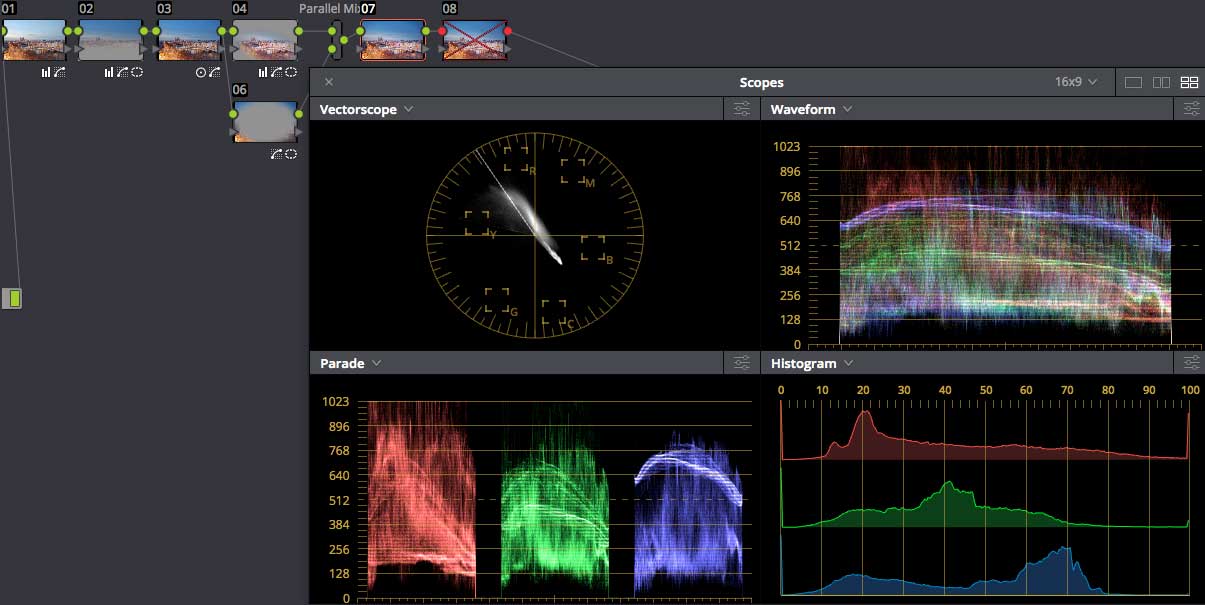
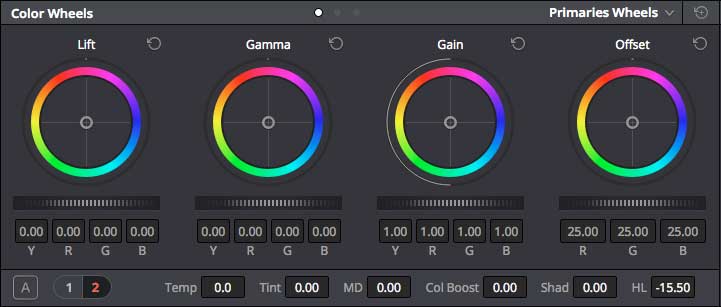
结果图展示下~~~
-
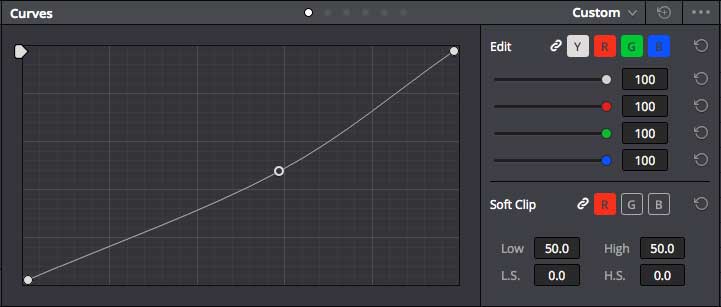
4、在步骤3的节点上添加一个并行节点,绘制椭圆遮罩,拉低曲线,为画面添加暗角,使画面重点更突出。
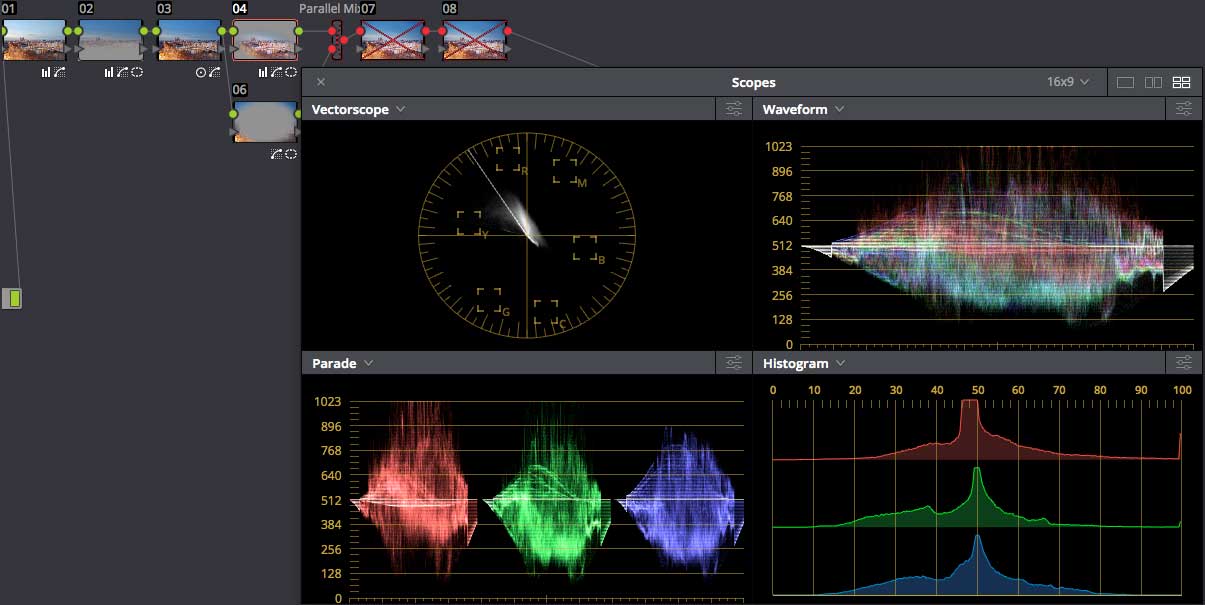
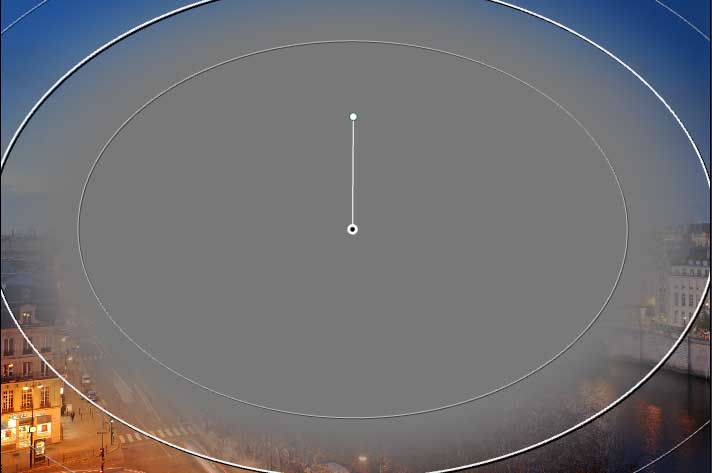
-
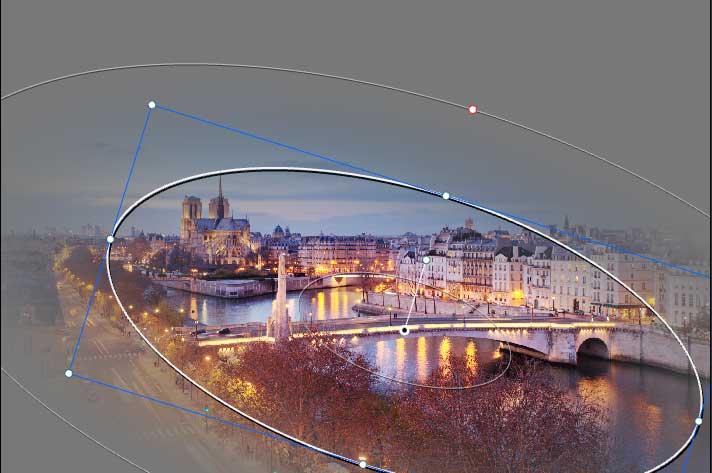
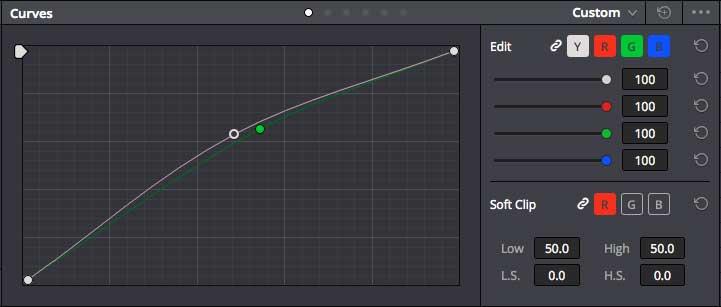
3、创建串行节点,添加一个椭圆形遮罩,用曲线提亮,并减少一些绿色,使画面更暖。
-
这个时候画面还是有点暗,我添加了一个串行节点,拉曲线让画面中间调提亮了一些。
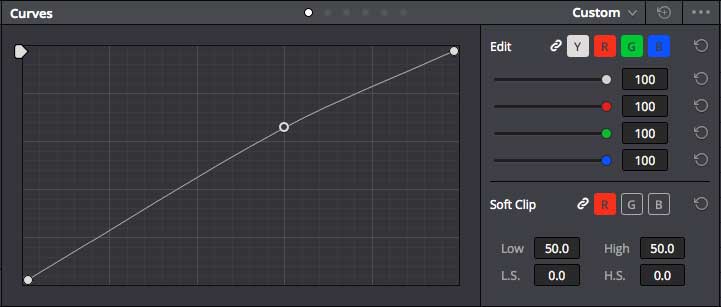
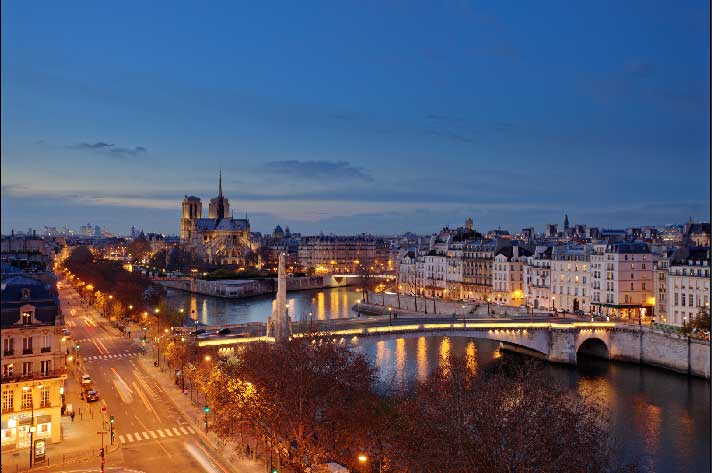
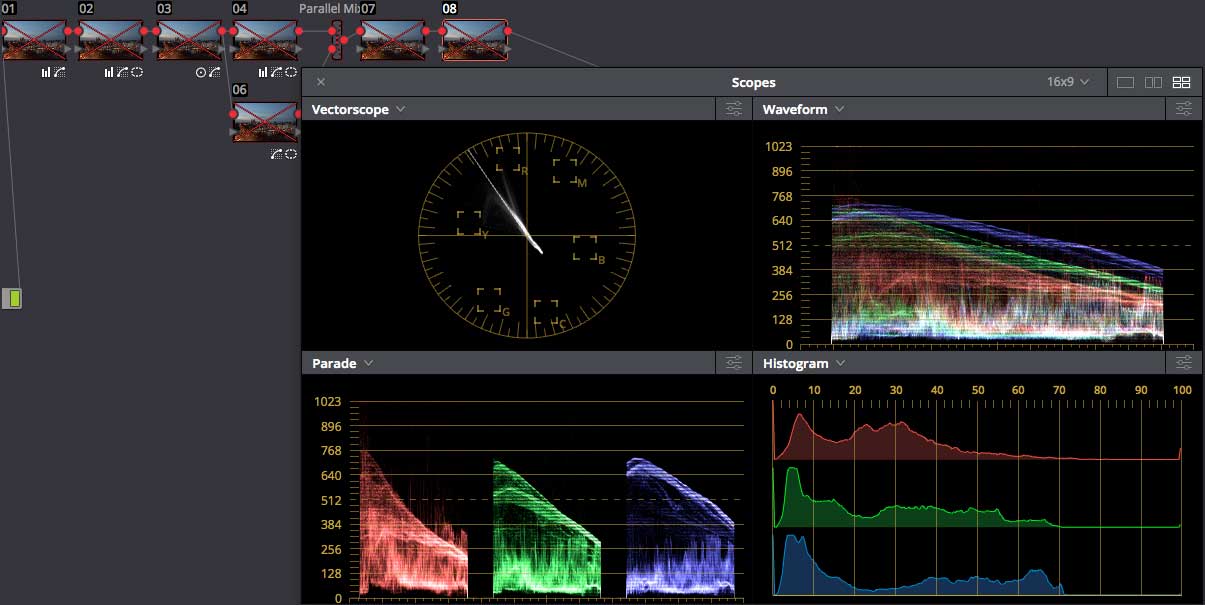
节点和波形如下:

画面如下:
-
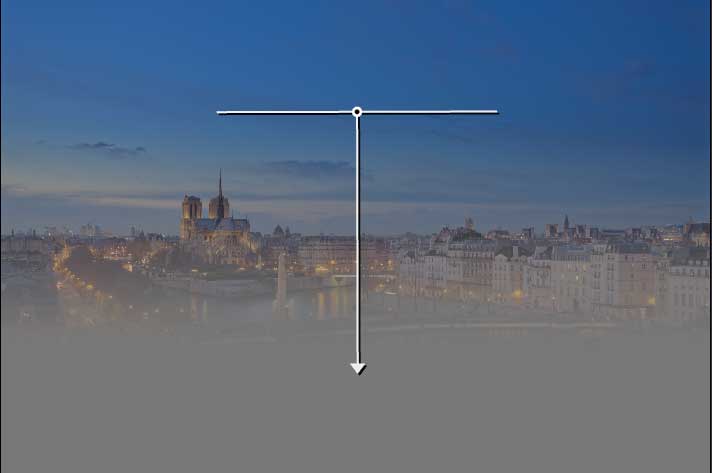
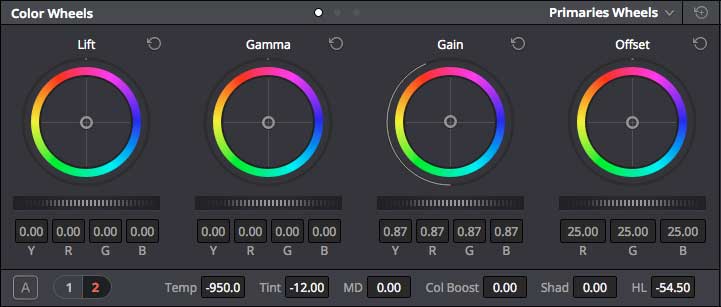
2、创建串行节点。在画面上添加一个渐变遮罩,并调节以下参数,降低天空亮度,并让天空更蓝。
-
下面开始一步一步详细操作:
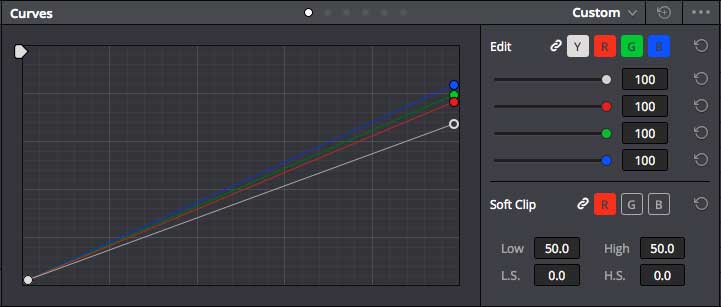
1、创建串行节点,用曲线工具提高整体亮度;

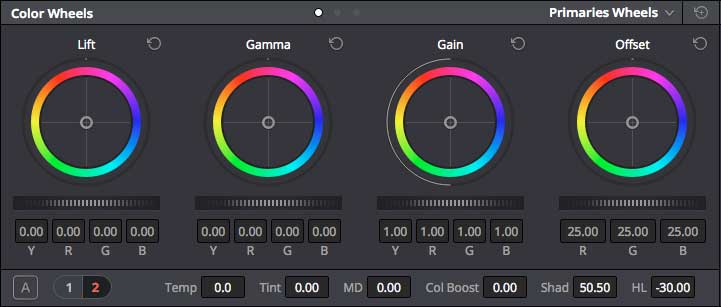
阴影和高光都有点被切掉了,所以提高阴影Shad,降低高光HL。
-
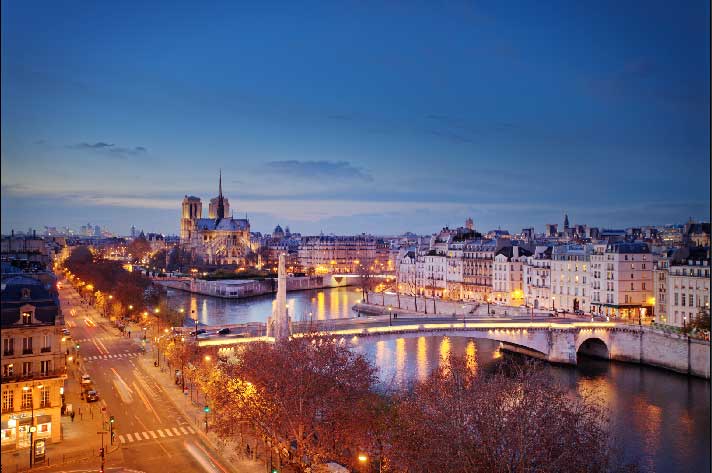
分析原图:
1、画面整体较暗;
2、底部太暗,很压抑,不通透;
3、天空太亮,喧宾夺主,街道不热闹。
所以得出以下调色思路:
1、提高整体亮度,特别是中间调提高,拉出细节;
2、将天空亮度降低,加蓝,突出和城市的冷暖对比;
3、将城市河流提亮,形成画面聚焦;
4、为画面添加暗角,使画面重点更突出。
- 查看更多
 京公网安备
京公网安备
 工信部备
工信部备