
Activity
表里如一,知行合一,能量因此觉醒

-

大家好,我是安然,今天我们来讲一下Final cut x的抠像,抠像是非常常用的一个功能,当然了在剪辑软件中做抠像一般都是相对简单的抠像,比如新闻采访片,演播片,固定摄影机拍摄的一些片子的话,用Final cut X来进行抠像也就够用了。找素材是比较麻烦的一件事儿,好不容易找到一段可以练习的舞蹈场景素材。
其实想扣绿幕最难的是如何拍出质量良好的绿幕原始素材,拍摄技法:
抠像前:
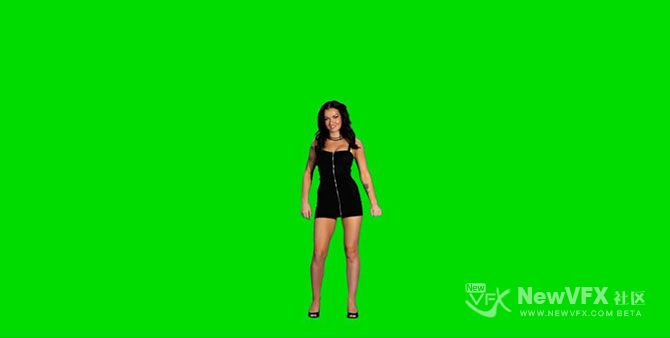
抠像后:

-

大家好,我是安然,今天我们来讲一下Final cut x的抠像,抠像是非常常用的一个功能,当然了在剪辑软件中做抠像一般都是相对简单的抠像,比如新闻采访片,演播片,固定摄影机拍摄的一些片子的话,用Final cut X来进行抠像也就够用了。找素材是比较麻烦的一件事儿,好不容易找到一段可以练习的舞蹈场景素材。
Final cut X抠像实例:
抠像前:
抠像后:
-
百度云密码呢
-
下载不了哇,为什么,打开页面什么也没有就有几个奇怪的字符,难道是外星人入侵了我的系统,有什么暗示吗,千呐!!
-

刚刚试了一下,目前恢复正常了,可以下载啦
-
好了下载到了 谢谢,
-
-
-
-
你多个版本的 xml 都试了吗? 导不进去提示的是什么错误? 上图看看
-
小哥哥 小哥哥, 这个问题解决了吗。我也是索尼的。 导进达芬奇 不识别素材啊
-
是呀,基本是零基础,我一个朋友在另外一个城市工作,想学final cut x 我没法面对面教,So –So~~所以就干脆写出来让她看 嘻嘻
-

都是基础呀
-
第五步、添加字幕
添加字幕也是非常的简单,操作和刚才的加转场差不多,只是是从另外一个地方添加。
1、点击左上方的 T小图标 ,选取一个字幕效果拖拉到时间线即可。

2、修改文字成为您想要添加的文字就可以了。
当然也可以将Final Cut X做好的片子导出给达芬奇调色,或者Premiere:
Final Cut的抠像功能也是够够的😯,可以继续学习:
好了 安然今天的教程就到此结束了,有不明白的地方欢迎大家跟帖提问,安然会尽快回复你的。点击[查看更多]
-
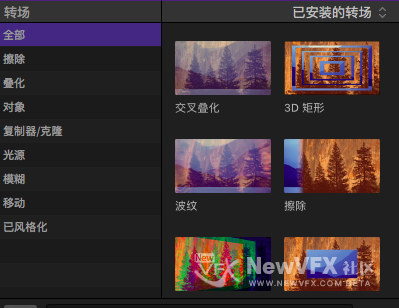
第四步、Final cut x 加转场特效
我们剪辑好视频之后,两段视频之间的衔接总觉得不自然,或者想让他更绚丽一点,这时候我们只需要添加一个转场特效上去就可以。
1、点击时间线右侧上方的

2、在弹出的下拉菜单中,拖拉一个效果到两个素材中间松手,效果就加上去啦,回放一下观察效果,嘻嘻
-
第三步、掌握剪辑工具基础
不管是哪种素材,我们最常用的处理就是,将素材剪断去掉不要的,然后将多段素材拼接起来配上音乐/人声,去表达我们想表现的场景:一场旅行,一次聚会,或者一个故事。
刚才我们已经建立好了工程,那么我们就开始学习一些基础的操作。
一、界面上主要的功能
一1、插入素材到时间线的四种方式:
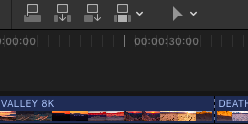
上面的四个键从左到右顺序的功能:
1)将素材放到当前时间线素材上方 快捷键Q
2)将素材直接插入到当前时间线,并将当前素材之后的素材往后移动 快捷键 W
3)将素材放到所有素材的最后面 快捷键 E
4)将素材插入到当前时间线,并将当前时间线等同时间长度的素材覆盖掉 快捷键 D
我们一般使用 E键 快速将选择好的素材放入时间线,一段一段自动顺序添加进去。
二、剪辑…[查看更多]
-

调色是最后一步哦 调色这个工作是影视中的倒数第二个流程 下一个就是音乐制作了
如果是要做跟踪的素材,把基础对比度调节出来输出 序列帧就好了,拿去追踪,合成,合成的时候,只把添加进入的元素渲染出来,最终导入到达芬奇来做调色最终的调色就可以的。 -
叶子老师,如果是视频的话,这么多遮罩做跟踪的话怎么办?
-
*朴笑笑 和
VFX小布丁 已经成为好友 7年, 10个月 前 - 查看更多


 京公网安备
京公网安备
 工信部备
工信部备