
蓝雨凌
@蓝雨凌
2周, 3天 前在线-

从FBX文件导入灯光
FBX是一种标准的3D文件格式,可读取相同格式的其他应用程序中创建的3D场景。.fbx 文件中通常包含整个3D场景,包含相机,灯光,网格,B样条(NURBS)曲线,变换,材质等。
提示:如果 .fbx 文件加载速度非常慢,它们也可能是ASCII而不是二进制。要解决这个问题,可在Autodesk官网上下载FBX转换器,即可在Windows,Mac和Linux上将各种不同的格式之间进行转换,包括将老版本的FBX,ASCII和二进制格式转换为新的版本。
从.fbx文件导入灯光[查看更多]
-
使用Look输入控制灯光自动旋转向拍摄物体
使用 Light节点look输入,可以实现灯光自动旋转以面向连接的三维元素输入。可以把Camera,Light或Axis节点连接到look输入端。例如:可将轴节点连接到look输入,光线在轴移动时会自动旋转以面向轴(实现自动化布光)。
为Card(卡)片设置动画以沿x轴移动,则可以使用Look输入附加相机和灯光节点, 以便它们在移动时自动旋转并面向Card(卡)片。详细操作步骤吐下:
1、给Card(卡)做完动画后,插入Axis节点。
2。 将Card(卡)节点的Translate动态表达式连接到Axis节点的的Translate。
小技巧:按住Ctrl键,点击Card的Translate动画按钮,拖到Axis节点面板的Translate…
-
使用Environment Lig…[查看更多]
-
使用Spot(聚光)灯
聚光灯是3D空间中的点,其会在固定方向上发射锥形光。聚光灯的真实例子是台灯。
1、3D > Light(灯光 ) > Spot 来添加Spotlight节点。
2、在节点的控制面板中,可以调整以下参数:
•颜色滑块:更改灯光颜色。
•强度滑块:以更改灯光的亮度。
•cone angle(锥角)滑块:控制光的扩散(光束的宽度或窄度),以0到180度为单位。
•cone penumbra angle(锥形半影)角度滑块:控制沿照明区域边缘的柔和度。负值从圆的边缘向内渐渐消失。正值从圆的边缘向外渐渐消失。提示:此功能仅在渲染对象中可见,在3D OpenGL Viewer中不可见。
•cone falloff…[查看更多]
-
使用Point(点)光源
点光源是3D空间中的每个方向发光的点。点光源的真实世界示例是灯泡。例如,您可以使用点光源来模拟灯泡,灯泡和蜡烛。
1、选择3D > 灯光 > 点 以插入P.脚本中的oint节点。
2、将Point节点连接到Scene节点。
3、在“点”节点的控件中,调整以下内容:
•颜色滑块:更改灯光颜色。
•强度滑块:可以更改灯光的亮度。
•控制对象从光源获…[查看更多] -
Direct平行光
直射光是在一个方向上发射平行光的光,以相同的强度照亮所有物体。看起来像来自遥远的光源,距离物体无限远,直射光具有方向,但没有位置。直射光的真实例子是太阳,例如:可以使用直射光来模拟阳光和月光。
1、选择 3D > Lights(灯光)>Direct(平行光) 以插入a 脚本中的DirectLight节点。
2、将DirectLight节点连接到Scene节点。
3、在DirectLight节点的控件中,调整以下内容:
•颜色滑块:更改灯光颜色。
•强度滑块:以更改灯光的亮度。
•灯光的方向:在旋转字段中输入角度值。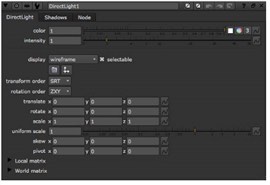
• 调整阴影设置:可以激活阴影并更改“ 阴影” 选项卡上的值。
-
Light节点:平光灯、点光源或聚光灯
Light节点包括DirectLight,Point和Spotlight节点,可以将其充当这三个节点中的一个。
Light节点的优点:后期想更改灯光类型,可以在不设置新节点的情况下执行此操作。在Light节点的控制面板上的下拉菜单可以更改灯光类型。
提示:该节点还可用于从 .fbx文件导入灯光。
1、选择 3D > Light(灯光)> Light,添加Light节点。
2、在“灯光”控制面板中,选择灯光类型:Point(点)、Direct或Spot(聚光灯)。根据选择的不同类型,面板会变为相应的灯光类型控制。
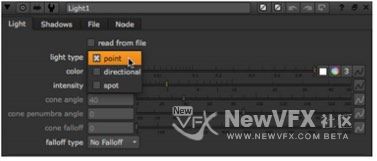
• 选择点作为灯光类型,参阅:[查看更多]
-
早上好,我是小雨,从Nuke的通道合成到视窗控制,再到三维,基本主体都有讲到啦,今天我们学习三维灯光。不管是在实拍环境还是三维环境中,灯光都是一样的,三维是使用现代的数字技术模拟真实环境的物体,环境,灯光,摄影机的拍摄场景的一个过程,所以三维的基础理论同样源自于真实拍摄。
Nuke的灯光,实际上和Maya、Houdini、C4D并没有太大的差别,基础原理都是一样的。
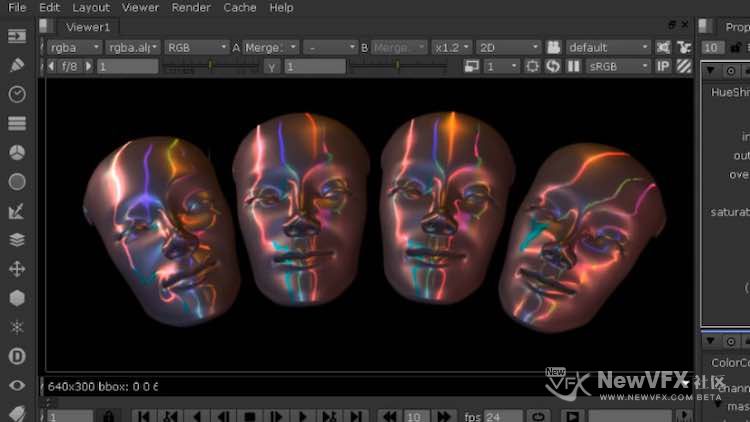
梳理下灯光的知识点:使用灯光Light节点、点光源、环境光、Direct(平行光)灯或[查看更多]
-
要使用ScanlineRender或RayRender添加运动模糊:
1、将ScanlineRender节点的控制面板上,切换到MultiSample。
2、Sample(采样):在快门时间内采样图像的次数。值越高,结果越平滑,但渲染时间越长。

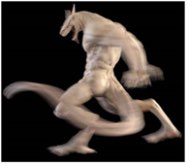
样本 设置为5。
样本 设置为15。3、Shutter(快门):运动模糊时快门保持打开的帧数。例如:值0.5将对应于半帧。增加值会产生更多模糊。
-
使用MotionBlur2D为图像生成运动模糊
MotionBlur2D不会独立产生运动模糊。实际上它是将来自2D transform输入的UV运动信息(例如:变换节点)通过算法生成为运动矢量,然后将UV向量沿节点树输出到VectorBlur节点,VectorBlur节点基于这些向量产生运动模糊。
MotionBlur2D输入端口有两个:1. 2D 原始图像输出。(用于输入要做运动模糊的图像序列。) 2. UV变换信息。(例如:Transform或Tracker节点)
用法与流程:假设我们给一个图片做了动画,需要给这张图片加上运动模糊。
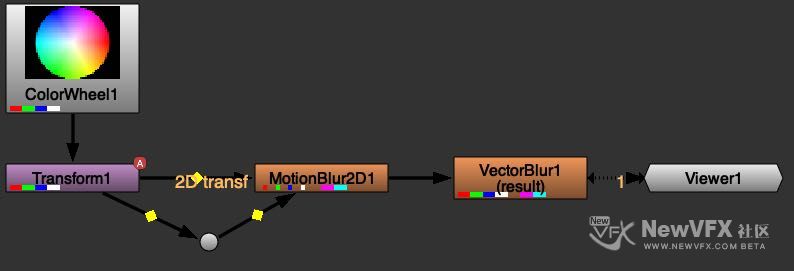
1、在图像上添加Transform节点,并Key关键帧,做好动画。
2、添加MotionBlur2D节点,将两个输入端都连接到Trans…[查看更多]
-
将VectorBlur与ScanlineRender一起使用
一、在ScanlineRender上输出运动矢量并设置采样

1、在3D场景中,打开ScanlineRender属性面板并切换到“Shader(着色器)”选项卡。
2、确保将 Motion vectors(运动矢量)设置为以下之一(而不是Off 关闭):
•Classic(经典): 渲染运动矢量经典(前Nuke 6.1)方式。此选项仅用于向后兼容。
•Velocity:存储运动矢量通道中每个像素的速度(Nuke 7.0之前的方式),选择了这项需要将samples设置为1。
•Distance: 对于每个像素,存储运动矢量通道中样本之间的距离(以像素为单位)。推荐使用这个选项,通常可以产生最…[查看更多] -
大家早上好😄,☀️非常好,心情格外美丽,之前写过的一些教程讲了不少2D/3D关键帧动画的制作方式,那么动画做出来后,为达到更加真实的效果,添加运动模糊是必须要做的一环,运动模糊是实拍摄影机与CG动画的最重要区别之一,有了运动模糊画面更加符合人眼的观看方式,也更加接近于物体的真实运动。

既然讲到运动模糊,我们就来做个归纳,运动模糊分为:
运动模糊的生成方法:1、节点中自带的运动模糊参数,使用其他插件生成运动模糊。2、使用Transform节点数据传递到Motionblur2d生成运动模糊(需要有Transform节点支持)
运动模糊的生成方法:
1、Motionblur3D生成的运动模糊(特…[查看更多]
-
2D合成控制手柄功能:
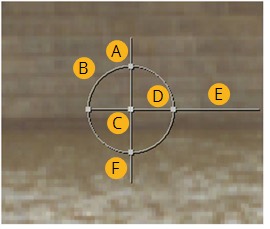
• A)拖动以使素材倾斜。
• B)拖动以均匀缩放素材 (同时在x和y上缩放)
• C)拖动以平移元素。
小技巧:按住Shift并拖动以将平移方向限制为x或y。Ctrl / Cmd +拖动可以重新定位控制器的轴心点。
• D)拖动以缩放x上的大小。
• E)拖动以围绕轴心点旋转素材。在拖动时按 Shift键,可以定住方向旋转。
• F)拖动以缩放y上的大小。
好啦,今天小雨的更贴就到这里啦,如有疑问,可以跟帖留言,会尽快回复你的。点击Nuke影视合成制作并订阅可以查看更多精彩教程哦。
如果喜欢NewVFX社区的帖子,请关注NewVFX社区公众号,并将本帖推荐给你的朋友哦~
本帖未经允许不得转载,转载请注明出处并保留在本站的完整链接,谢谢^_^
-
-
大家好,今天的天气有点秋高气爽的感觉,十分凉爽,在Nuke的三维合成环境中,我们经常用到在三维空间中移动摄影机,移动三维模型,在摄影机与模型都在分别运动的时候,是件非常费劲儿的事情。Nuke也像其他三维动画软件一样,提供了Axis节点,TransformGeo节点,可以让摄像机与三维模型间,或者三维模型与模型间产生联动。
比如:摄影机围绕着三维模型进行环拍,三维模型始终朝向摄影机等等的复合联动运动。
使用TransformGeo节点
TransformGeo节点可以将MergeGeo节点合并在一起的多个3D元素移动,旋转,缩放。也可以将几何对象连接到Axis节点,使用Axis控制所有连…[查看更多]
-
大家好,在这个☀️明媚的早上,忙完了一大堆工作(🧹卫生,给客户交付了调色作品),学习是一种信仰❤️,在此感召下又开始向Nuke出发👏,之前我们已经学习过2D查看器的操作方式,以及详细的功能模块,今天我们来学习Nuke中的3D Viewer(查看器),以及三维空间中的操作技法,虽然是比较普遍的操作,但我相信,不管新手还是老手都会在这篇文章中有收获,好啦,开始进入正题:
3D查看器:也就是三维软件的显示器咯,可以在里面加灯光,模型,材质,摄影机,旋转查看各种细节的操作环境,要记住不仅仅是3D 环境下的Viewer才可以切换3D环境,Nuke中的任何显示器窗口都可以在2D和3D显示模式之间切换。…[查看更多]
-
蓝雨凌 在版块 Nuke合成影视制作 中回复了话题 【Nuke3D】 3D场景合成场景搭建步骤与功能详解(一) 7年, 5个月 前
建立三维合成场景
每个3D场景包括以下对象:场景节点(Scene),相机节点(Camera)、一个或多个几何节点(即Card卡、Sphere球体、obj模型)和ScanlineRender节点。
Geometry(几何)节点的输出端连接到Scene,Scene(场景)节点输出场景到ScanlineRender节点,渲染输出转换为2D图像(多通道图像,深度图像)。
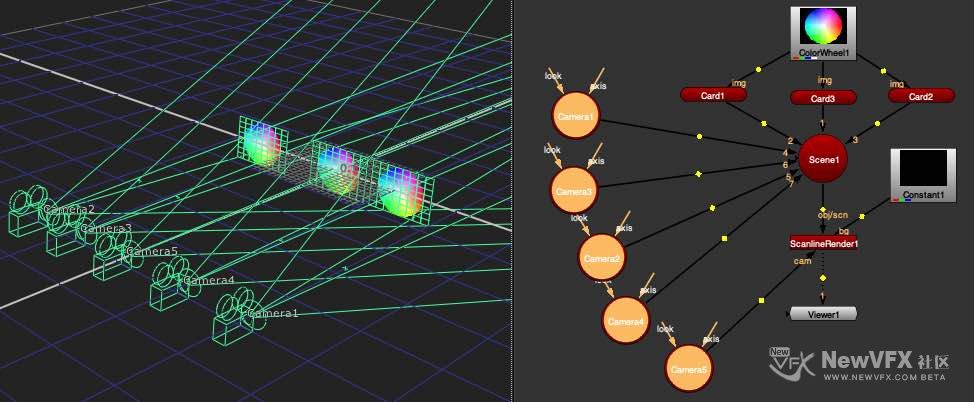
Scene节点(核心节点)
合成节点图中可以包含多个Scene节点,Camera节点和3D渲染节点。“Scene”节点都是3D环境结构中的最高级别节点,3D工作空间中的所有元素都需要连接到Scene。(所有几何对象,相机和材质)
1. 添…[查看更多]
-
蓝雨凌 在版块 Nuke合成影视制作 中发起了话题 【Nuke3D】 3D场景合成场景搭建步骤与功能详解(一) 7年, 5个月 前
大家好,Nuke最强的的功能之一就是2D与3D的无缝三维合成,3D合成环境可以做什么呢?可以移动摄像机进行拍摄,导入其他应用程序(Maya、Houdini等)制作的3D场景,给模型贴图、材质、灯光、渲染Nuke都是可以胜任的,今天小雨带大家上手3D环境。
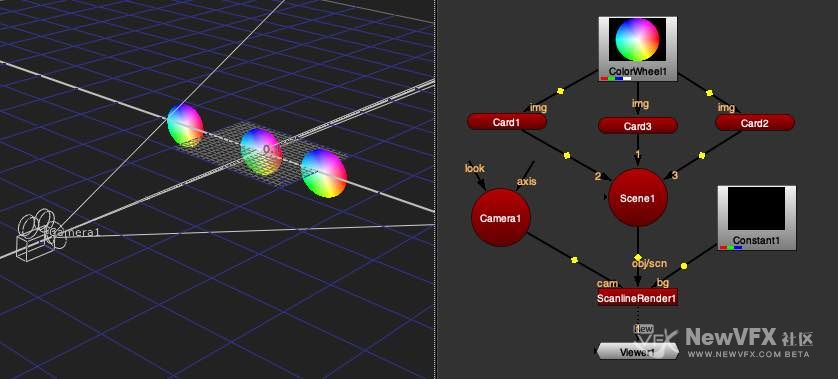
这里给刚上手的V友们介绍在Nuke中设置3D场景,以及在3D工作站中添加3D元素和摄像机。在后续的文章中,我们会深入学习模型纹理,移动3D元素和相机,以及渲染场景。

尽管3D工作空间有许多用途,但最常用的是创建平移和平铺场景—平面2D场景图像投射到3D空间排列成曲线形状,然后通过动画相机渲染出来,给人一种无缝环境的幻觉。
Nuke中的3D元素的节点显示为…[查看更多]
-
蓝雨凌 在版块 Nuke合成影视制作 中回复了话题 【Nuke抠像】使用Ultimatte抠像属性控制面板参数详解 7年, 5个月 前
使用Overlay Tools (覆盖工具)与Screen Correct(屏幕校正)
使用Overlay Tool:
1. 通过单击Overlay(覆盖)下拉菜单并选择Screen(屏幕),将视图切换到屏幕。

2. 选择了Screen Correct(屏幕校正)后,使用添加Overlay滴管(叠加工具)在高亮显示绿色的区域(包括阴影)上进行提取颜色。(按Alt + Ctrl / Cmd,可以选择输入图像中该像素的颜色,而不是处理过的图像的颜色。)

重复这两个过程,直到主体上没有覆盖绿色区域。
注意
-
蓝雨凌 在版块 Nuke合成影视制作 中发起了话题 【Nuke抠像】使用Ultimatte抠像属性控制面板参数详解 7年, 5个月 前
大家中午好,小雨现在高铁🚄上连着热点继续更贴,抠像抠图是设计行业里一个跑不掉的工作,对影视人而言,抠像更是一个跳不过去的坎儿。社区里有大量的针对Premiere抠像,Final cut X抠像,达芬奇抠像的帖子,包括蓝绿幕拍摄的方法等文章。而讲的最多的依旧是Nuke–工业级、电影级的抠像。
Nuke中有许多非常强大的抠像流程,Keylight,Chorrome key等,本节介绍如何在Nuke中使用蓝色/绿色屏幕键控器Ultimatte 。
Ultima…[查看更多]
- 查看更多

 京公网安备
京公网安备
 工信部备
工信部备