
【Hermes Agent】微信助手ClawBot网关配置与部署
› 社区话题 › AI Agent与自动化 › 【Hermes Agent】微信助手ClawBot网关配置与部署
标签: AI, hermes agent


- 作者帖子
- 2026-05-25 - 10:25 #132292

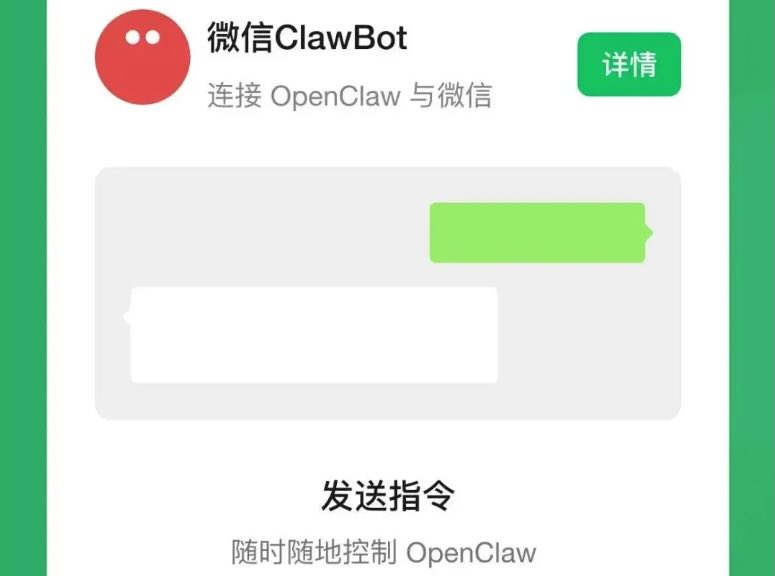
追光参与者无需公网服务器、无需 Webhook、支持个人微信直连。本文是 Hermes Agent 的安装、配置与启动,并结合 LLM Wiki 与 Obsidian,搭建一套可长期演进的 AI 知识沉淀工作流。适合开发者、知识工作者与 AI 爱好者实操。
Screenshot
一、环境准备
在开始部署前,请确保你的运行环境满足以下基础条件:一个可正常登录的个人微信账号;Python 3.8+ 运行环境;具备 pip 与终端命令行权限的 Linux / macOS / Windows(WSL)系统
二、安装依赖与初始化
1. 安装核心依赖库
打开终端,执行以下命令安装异步通信、加解密与终端二维码展示依赖:
#先升级一下pip
pip install --upgrade pip
# 1️⃣ 激活 Hermes 的虚拟环境(关键!激活后才能用 pip 和 hermes 命令)
source ~/.hermes/hermes-agent/venv/bin/activate# 2️⃣ 安装微信适配器依赖(在虚拟环境中执行)
pip install aiohttp cryptography qrcode说明:aiohttp:处理 HTTP 长轮询与异步消息收发;cryptography:微信媒体文件 AES-128-ECB 加解密;qrcode(可选):直接在终端打印登录二维码,无需跳转浏览器。
2. 运行初始化向导
依赖安装完成后,执行 Hermes 网关初始化命令:
hermes gateway setup系统将进入交互式配置流程,按提示操作即可:
1. 选择适配器类型 → 输入 Weixin
2. 自动调用腾讯 iLink Bot API 获取登录二维码
3. 终端显示二维码(或提供临时访问 URL)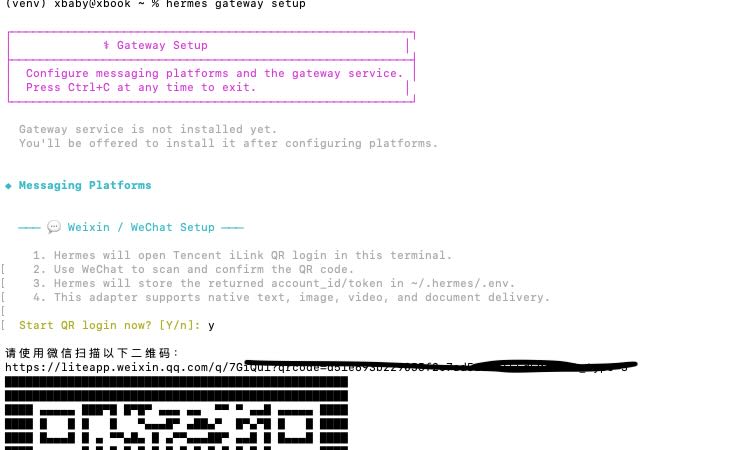
Screenshot
4. 使用个人微信扫码并完成手机授权
5. 登录成功后,凭证自动保存至:~/.hermes/weixin/accounts/✅ 成功提示示例:
text
微信连接成功,accountid=your-account-id微信连接成功,account_id=ffd981a83389@im.bot
How should direct messages be authorized?
→ (●) Use DM pairing approval (recommended)
…
How should group chats be handled?
→ (●) Disable group chats (recommended)操作:↑↓ 导航,SPACE 选中,ENTER 确认。
策略:私聊保持默认「配对审批」防滥用,首次对话回复 /approve 授权;群聊选「禁用」,因 @im.bot 身份通常无法投递普通群消息。连续回车保存配置,执行 hermes gateway 即可上线测试。6、做好上述配置后,然后启动Hermes的 Gate way服务
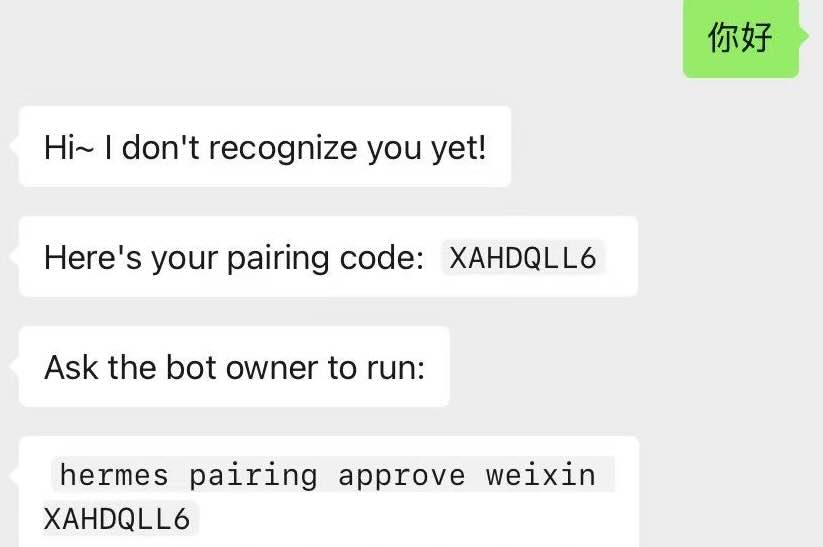
hermes gateway启动后,通过微信里面的bot给Hermes 发信息,Hermes会给你发授权码。
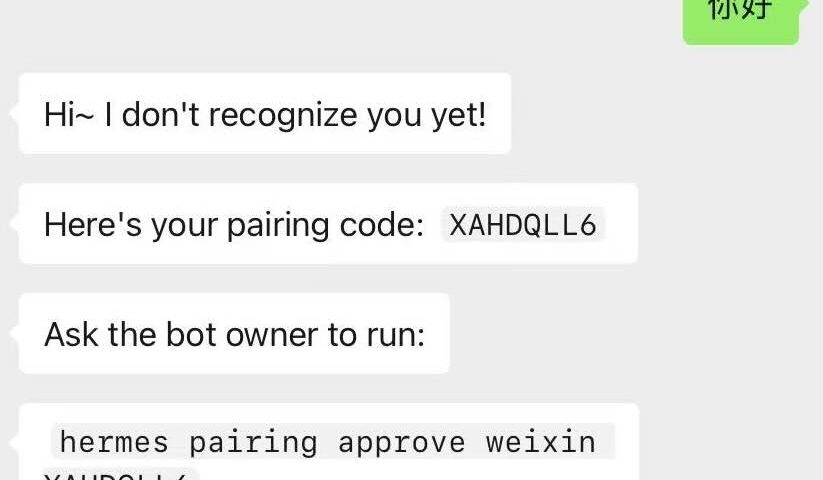
7、授权哪些微信可以与他对话。在Terminal中执行
hermes pairing approve weixin XAHDQLL6为了安全性,我们选择了Use DM pairing approval ,意味着仅仅授权的人才可以通过微信操作Hermes。授权后,与他对话,Hermes Agent,当我们本地部署的大模型开始输出Token时候,对话框就会出现:正在输入

配置完成。
# 查看已授权用户
hermes pairing list# 撤销授权
hermes pairing revoke weixin XAHDQLL6上方的配置完成后,我们深入去挖掘下,刚才的配置都做了些什么?方便我们长期维护使用。
三、核心配置文件设置
初始化完成后,需编辑环境变量文件以激活网关策略。
1. 定位配置文件
nano ~/.hermes/.env2. 基础与策略配置示例
将以下内容复制至 .env,并根据实际需求修改:
# 必填:微信账号标识(初始化后自动生成)
WEIXINACCOUNTID=your-account-id
# 私聊策略:open(开放) | allowlist(白名单) | disabled(关闭) | pairing(配对)
WEIXINDMPOLICY=open# 群聊策略:默认关闭,建议按需开启防刷屏
WEIXINGROUPPOLICY=allowlist# 白名单用户(逗号分隔,仅在策略为 allowlist 时生效)
WEIXINALLOWEDUSERS=userid1,userid2# 通知频道配置(用于定时任务/AI 推送)
WEIXINHOMECHANNEL=chatid
WEIXINHOMECHANNELNAME=Home安全提示:.env 文件包含会话凭证,请勿上传至公开代码库。建议设置权限:chmod 600 ~/.hermes/.env
四、启动网关的方法
完成配置后,直接启动 AI 网关:
hermes gateway启动后系统将自动:读取本地保存的登录凭证;连接 iLink API 并建立 HTTP 长轮询通道;开始实时监听微信私聊与群聊消息
后台运行建议(生产环境推荐):
# 使用 screen/tmux 保持会话
screen -S hermes-weixin
hermes gateway
# 或使用 nohup 后台运行
nohup hermes gateway > hermes.log 2>&1 &启动成功后,发送任意消息至该微信账号,即可测试 AI 响应。
五、应用场景与功能实战
部署完成后,Hermes Agent 不仅是一个“微信机器人”,更是可深度融入日常工作流的 AI 中枢。
1. 多场景消息适配
私聊 & 群聊:支持独立策略控制,避免无效刷屏
Markdown 自动排版:AI 输出的标题、表格、代码块自动转为微信原生富文本,阅读体验大幅提升2. 长期记忆与上下文持久化
网关内置 Token 持久化机制,即使服务重启:
对话历史自动恢复
AI 上下文不丢失,真正实现“长期助理”体验3. 多媒体与安全传输
支持图片、视频、文件、语音的收发,底层采用 AES-128-ECB 加密 CDN 传输,满足工程级安全标准。4. 智能消息治理
内置消息分块、输入状态指示、去重过滤、自动重试与指数退避机制,保障高并发下的稳定性。六、AI 知识管理工作流应用
本方案的核心价值在于 “聊天输入 → AI 处理 → 自动沉淀 → 图谱演化” 的飞轮效应。
? 推荐工作流架构
微信日常沟通/灵感记录
↓
Hermes Agent 接收并路由至 LLM
↓
LLM Wiki 结构化存储(标签/分类/时间轴)
↓
Obsidian 自动同步建立双向链接
↓
形成可视化知识图谱,支持 RAG 检索与长期复用配合 LLM Wiki 实现会议纪要、技术方案、阅读摘录的自动归档
利用 Obsidian 的 Dataview 与 Canvas 将碎片信息串联为项目看板
后续可接入 MCP 协议或多 Agent 协同,实现自动任务流与定时知识整理七、常见问题排查
现象原因解决方法启动报缺少 aiohttp/cryptography依赖未安装或路径错误pip install aiohttp cryptography提示缺少 WEIXINTOKEN凭证未正确初始化重新执行hermes gateway setup扫码
提示errcode=-14微信会话已过期重新扫码登录,更新.env中的 ID
群聊不回复群策略默认关闭设置WEIXINGROUPPOLICY=open或配置白名单
八、总结与进阶方向
Hermes Agent + 微信 的部署门槛极低,但其潜力远不止于“自动回复”。当 AI 真正进入你的个人信息流,它便能逐步演变为:长期记忆系统;你的工作流调度中枢;第二大脑与自动化助手。
下一步可尝试:接入向量数据库与 RAG 检索,提升专业问答准确率;配置 MCP Server 实现外部工具调用(日历、笔记、代码执行);搭建多 Agent 协作网络,让 AI 自主完成资料收集 → 整理 → 推送闭环。
本部署流程已验证通过,适用于个人开发机、轻量云服务器或 NAS 环境。如果你在配置过程中遇到问题,或已搭建出有趣的 AI 工作流,欢迎在评论区交流分享。
- 2026-05-25 - 15:55 #132316
追光参与者macOS 推荐使用原生 launchd 实现登录自启,支持后台常驻、崩溃自动重启,且不影响终端会话。
1. 创建日志目录
mkdir -p ~/.hermes/logs2. 编写自启配置文件
cat > ~/Library/LaunchAgents/com.hermes.gateway.plist << 'EOF'
<?xml version="1.0" encoding="UTF-8"?>
<!DOCTYPE plist PUBLIC "-//Apple//DTD PLIST 1.0//EN" "http://www.apple.com/DTDs/PropertyList-1.0.dtd">
<plist version="1.0">
<dict>
    <key>Label</key><string>com.hermes.gateway</string>
    <key>ProgramArguments</key>
    <array>
        <string>/Users/xbaby/.hermes/hermes-agent/venv/bin/hermes</string>
        <string>gateway</string>
    </array>
    <key>WorkingDirectory</key><string>/Users/xbaby/.hermes</string>
    <key>StandardOutPath</key><string>/Users/xbaby/.hermes/logs/gateway.log</string>
    <key>StandardErrorPath</key><string>/Users/xbaby/.hermes/logs/gateway.err</string>
    <key>RunAtLoad</key><true/>
    <key>KeepAlive</key><true/>
</dict>
</plist>
EOF
3. 加载并启用
launchctl load ~/Library/LaunchAgents/com.hermes.gateway.plistlaunchctl start com.hermes.gateway4. 验证与管理
# 查看运行状态 launchctl list | grep hermes # 实时查看日志 tail -f ~/.hermes/logs/gateway.log # 手动停止/重启 launchctl stop com.hermes.gateway launchctl start com.hermes.gateway注意:配置已按你的实际路径写死。若后续 Hermes 大版本更新导致 venv 路径变化,需同步修改 ProgramArguments 并执行 launchctl unload ~/Library/LaunchAgents/com.hermes.gateway.plist 后重新 load 生效。
配置完成后,下次登录 macOS 网关将自动后台运行,无需手动开终端。
- 2026-07-21 - 10:25 #132575
追光参与者Weixin Gateway 升级后连接故障修复方案
? 问题描述
Herms 系统升级后,Weixin 网关无法连接,Gateway 启动失败。? 错误信息
ERROR: weixin: open policy without allow-all opt-in
– Weixin 的 `dm_policy/group_policy` 设置为 `’open’`
– 缺少必需的用户授权环境变量✅ 解决方案日志
步骤 1:检查当前 Gateway 状态
cat /Users/xbaby/.hermes/gateway_state.json输出显示:gateway_state: “startup_failed”
步骤 2:确认环境变量缺失
echo "GATEWAY_ALLOW_ALL_USERS: $GATEWAY_ALLOW_ALL_USERS"
echo "WEIXIN_ALLOW_ALL_USERS: $WEIXIN_ALLOW_ALL_USERS"
输出:GATEWAY_ALLOW_ALL_USERS: (空)
WEIXIN_ALLOW_ALL_USERS: false步骤 3:停止失败的 Gateway 进程
ps aux | grep hermes.*gateway
kill 36702  PID 来自 gateway_state.json
sleep 2
echo "已停止旧的 gateway 进程"
步骤 4:设置环境变量并重启 Gateway
export GATEWAY_ALLOW_ALL_USERS=1
/Users/xbaby/.hermes/hermes-agent/venv/bin/hermes gateway &
步骤 5:验证修复结果
cat /Users/xbaby/.hermes/gateway_state.json✅ gateway_state: “running”
✅ platforms.weixin.state: “connected”? 核心要点
| 配置项 | 修复前 | 修复后 || Gateway State | `startup_failed` | `running` |
| Weixin Platform | `disconnected` | `connected` |
| 环境变量 | 未设置 | `GATEWAY_ALLOW_ALL_USERS=1` |经验总结
升级后若遇到 Weixin 网关连接问题,检查是否需要设置 `GATEWAY_ALLOW_ALL_USERS=1` 环境变量。此环境变量告诉 Gateway 允许所有用户访问 Weixin 平台。
- 作者帖子

- 在下方一键注册,登录后就可以回复啦。
 京公网安备
京公网安备  工信部备
工信部备