
Hermes WebUI图形界面安装与自启动配置
› 社区话题 › AI Agent与自动化 › Hermes WebUI图形界面安装与自启动配置
标签: AI, Ai创作, hermes agent


- 作者帖子
- 2026-05-23 - 10:02 #132246

追光参与者在本地或服务器环境中安装并运行 Hermes WebUI 图形界面(Hermes WebUI),用于与 Hermes / LLM Agent 进行可视化对话交互。通过该界面,用户可以在浏览器中直接与大语言模型进行实时对话,并观察 Agent 的响应过程与工具调用情况。
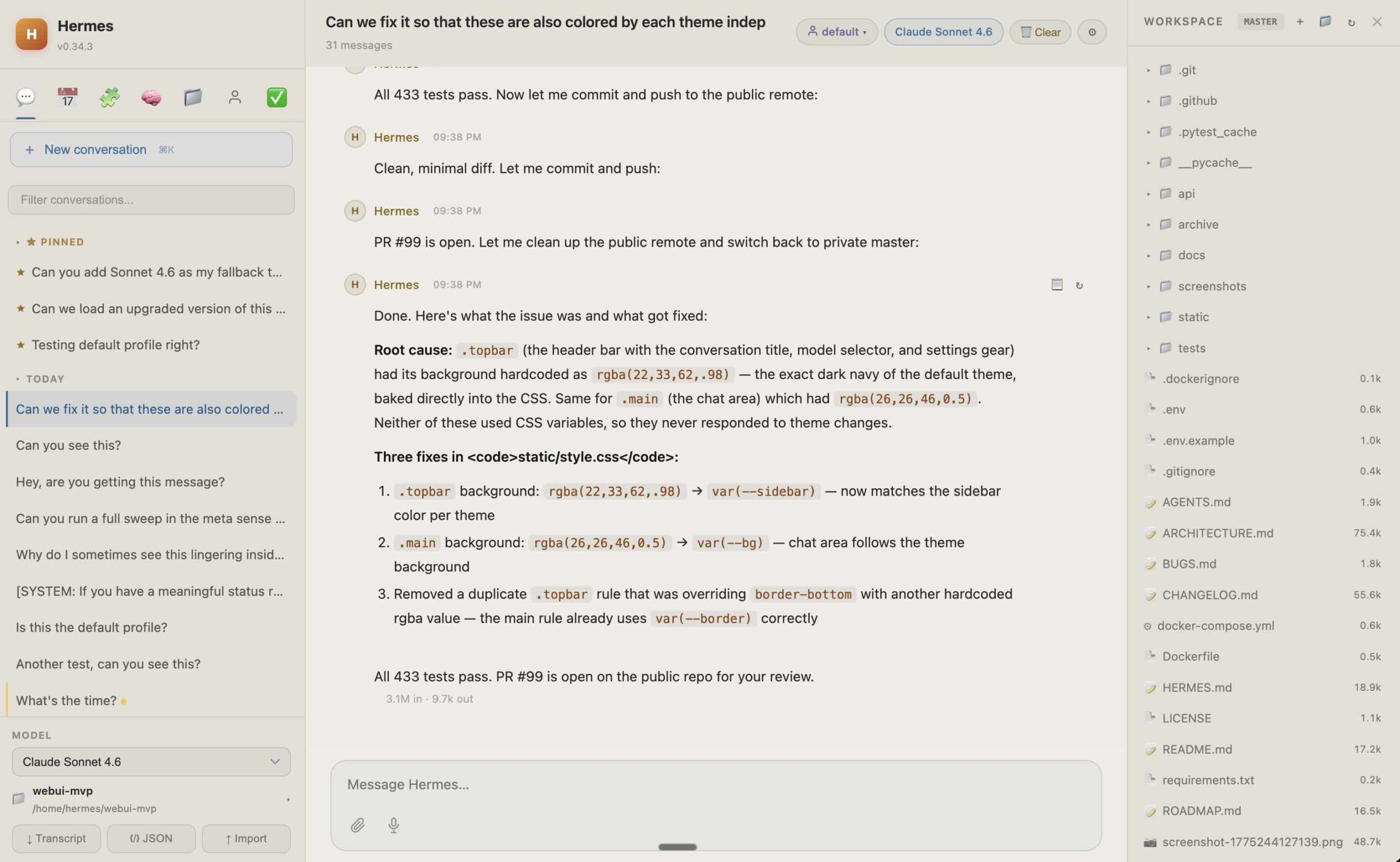
Screenshot
安装流程通常包括获取项目代码、配置运行环境以及启动本地服务三部分,确保依赖组件(如 Python、Node.js 或相关运行时)已正确安装。启动后,系统会在本地或指定服务器端口提供 Web 访问地址,用户可通过浏览器打开图形界面进行交互操作。
该界面适用于模型调试、Prompt 测试以及 Agent 工作流验证,能够显著提升开发与实验效率。同时支持后台运行与日志输出,便于排查问题与优化系统表现,是 Hermes 生态中重要的可视化管理工具之一。
项目源码来自官方仓库:* Hermes WebUI GitHub
? 1. 克隆项目源码
首先将 WebUI 仓库克隆到本地用户目录:
git clone https://github.com/nesquena/hermes-webui.git ~/hermes-webui
进入项目目录:
cd ~/hermes-webui
⚙️ 2. 初始化环境(官方 bootstrap)
根据项目官方初始化流程,需要运行 bootstrap 脚本完成依赖配置与基础环境准备:
python3 bootstrap.py
? 说明(工程原理)
该脚本通常会完成:* Python 依赖初始化;* 前端构建环境检查;* WebUI 基础配置生成;* 运行时依赖校验
? 3. 配置 WebUI 端口
默认情况下 WebUI 会监听预设端口。可通过 .env 文件自定义运行端口。
例如修改为 9090:
echo "HERMES_WEBUI_PORT=9090" > ~/hermes-webui/.env
? 说明:* .env 用于控制运行时配置;* 修改端口后需重新启动服务生效
? 4. 启动 Hermes WebUI
进入项目目录并启动服务:
cd ~/hermes-webui
./start.sh
启动后默认访问:http://localhost:9090
(或你在 .env 中配置的端口)
# 查看所有正在监听的端口及其进程
lsof -i -P -n | grep LISTEN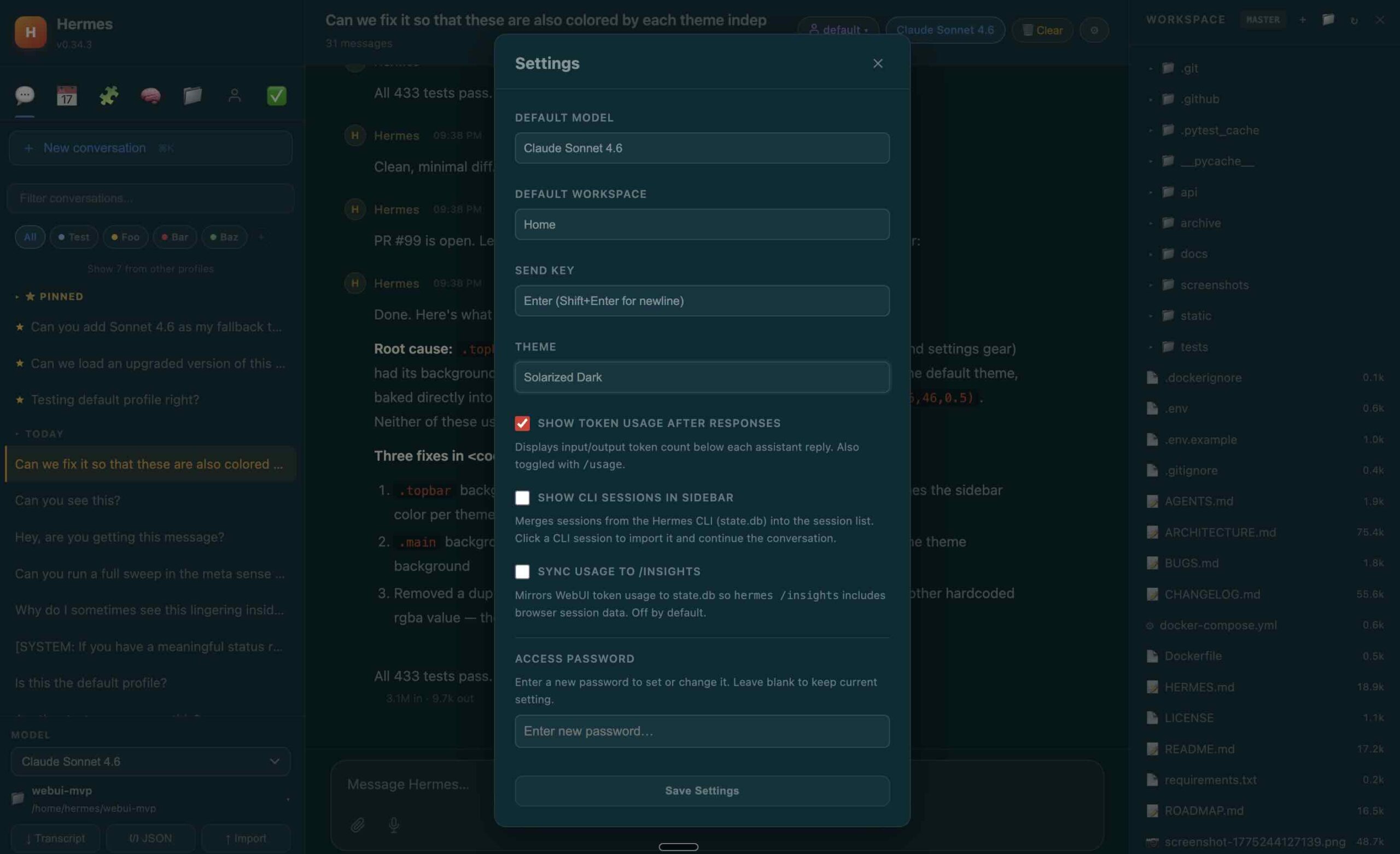
? 5. 日常维护与管理
▶ 启动图形界面
cd ~/hermes-webui && ./start.sh
? 更新 WebUI(升级版本)
当官方仓库有更新时,可以通过 git 拉取最新代码:
cd ~/hermes-webui
git pull
然后重新启动:
./start.sh
- 2026-05-23 - 10:06 #132252
追光参与者这是一个用于 macOS 的 Hermes WebUI 自动化启动与守护安装脚本,用于一键配置 launchd 服务,使 WebUI 在系统登录后自动启动并保持运行。脚本首先清理旧的 launchd 配置,避免因残留任务导致冲突或重复加载,然后在用户的 LaunchAgents 目录中重新生成标准 plist 文件。该配置通过 ProgramArguments 直接调用 start.sh 脚本,避免使用 cd && 等复杂 shell 组合,从而提升 launchd 执行的稳定性与兼容性。同时脚本会自动执行 plist 语法校验,确保 XML 格式正确无误
cat <<'EOF' > ~/install_hermes_webui.sh
#!/bin/bash

set -e

PLIST=~/Library/LaunchAgents/com.hermes.webui.plist

echo "🧹 清理旧服务..."
launchctl bootout gui/$(id -u) $PLIST 2>/dev/null || true
rm -f "$PLIST"

echo "📦 写入 plist..."
mkdir -p ~/Library/LaunchAgents

cat > "$PLIST" <<'PLISTEOF'
<?xml version="1.0" encoding="UTF-8"?>
<!DOCTYPE plist PUBLIC "-//Apple//DTD PLIST 1.0//EN" "http://www.apple.com/dtds/propertylist-1.0.dtd">
<plist version="1.0">
<dict>

    <key>Label</key>
    <string>com.hermes.webui</string>

    <key>ProgramArguments</key>
    <array>
        <string>/bin/bash</string>
        <string>/Users/xbaby/hermes-webui/start.sh</string>
    </array>

    <key>RunAtLoad</key>
    <true/>

    <key>KeepAlive</key>
    <true/>

    <key>WorkingDirectory</key>
    <string>/Users/xbaby/hermes-webui</string>

    <key>StandardOutPath</key>
    <string>/tmp/hermes-webui.out.log</string>

    <key>StandardErrorPath</key>
    <string>/tmp/hermes-webui.err.log</string>

</dict>
</plist>
PLISTEOF

echo "🔍 校验 plist..."
plutil -lint "$PLIST"

echo "🚀 启动服务..."
launchctl bootstrap gui/$(id -u) "$PLIST" || true
launchctl kickstart -k gui/$(id -u)/com.hermes.webui

echo "✅ 完成!Hermes WebUI 已设置为开机自启"
EOF

chmod +x ~/install_hermes_webui.sh
使用方法(只需要一次)
~/install_hermes_webui.sh
- 作者帖子

- 在下方一键注册,登录后就可以回复啦。
 京公网安备
京公网安备  工信部备
工信部备