
多机位剪辑音频同步:FCPX、Premiere、DaVinci Resolve操作与PluralEyes
› 社区话题 › Final Cut X,Premiere影视剪辑 › 多机位剪辑音频同步:FCPX、Premiere、DaVinci Resolve操作与PluralEyes
- 该话题包含 6 个回复、3 个参与人,并且最后由
 追光 于 8年, 10个月 前 更新。

- 作者帖子
- 2017-03-02 - 15:23 #28551

追光参与者大家好,今天给大家分享一些后期制作中经常用到的小知识,小技巧。
很多时候,前期拍摄我们都不只是使用一个机位进行拍摄,大多数时候都是多机位同时进行拍摄。
但是在后期制作过程中最容易碰到的问题是:多个机器的素材长度不一样,有的录着了,有的没有录着,然后在最终我们的制作中需要将同一个场景的拍摄中多个机器,进行同步对位,让时间轴保持一致。这下可就费劲了。
在六七年前,我们解决这个问题的方法是:拍摄前统一打板,以在画面和音频波形上人为制造相同的标记,以方便后期根据标记对位。(常用的方法是打板,使拍摄到的画面,波形上有一个短而强的波形)
但随着音频/视频 卷积神经的快速发展,如今我们解决这样的问题基本已经实现自动化了。(前提是前期要按照严格的拍摄方法进行,比如设置同样的帧速率,音频采样率)
那我们就来了解下多种剪辑系统的多机位功能,以及分享更快更方便的方法。
- 2017-03-02 - 15:23 #17711

慕容子建参与者Premiere多机位剪辑声画对位怎么弄?
- 2017-12-06 - 09:28 #28555
追光参与者在当今影视后期领域,Premiere Pro、Final Cut Pro X与Avid Media Composer构成三大主流剪辑平台。其中Avid在电影工业中地位稳固,而Premiere凭借持续优化的多机位功能,已成为中小型制作与独立创作者的高效选择。以下以Premiere Pro CC为例,详解一套简洁、可靠的多机位剪辑工作流。
1. 创建多机位源序列
选中所有需同步的视频素材(若各机位素材分存于独立文件夹,可直接选中整个文件夹),右键选择“创建多摄像机源序列”。此时弹出的对话框中,**同步点建议选择“音频”**——这是最通用且精准的方式,尤其适用于现场录音质量较好的项目。系统将根据波形自动对齐各机位时间码,生成一个包含所有角度的多机位源序列。注意:素材在项目面板中的排列顺序,即为后续切换时的机位编号顺序。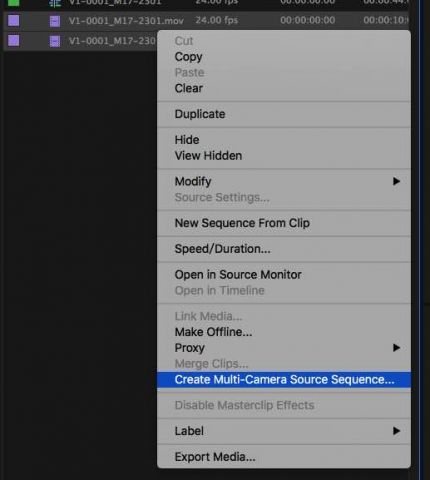
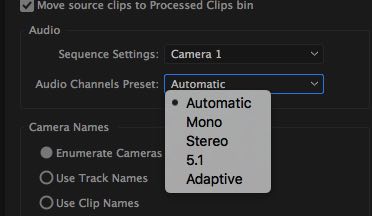
2. 建立多机位目标序列
在项目面板中选中刚创建的多机位源序列,通过菜单“文件 > 新建 > 序列”或右键选择“从剪辑新建序列”,即可生成专属的多机位编辑时间线。该序列会自动加载至节目监视器与时间轴面板,为实时切换做好准备。3. 启用多机位监看模式
在节目监视器右上角的下拉菜单中选择“多摄像机”视图,画面将分割显示所有可用机位。此模式下,你可直观对比各角度构图、表演与焦点状态,为剪辑决策提供即时依据。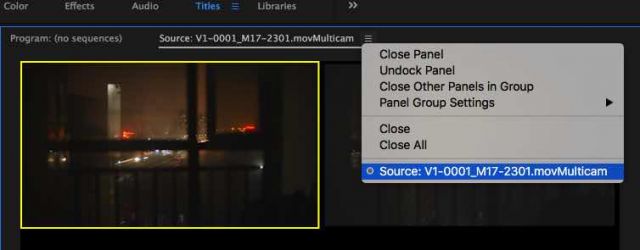
4. 开启录制并实时剪辑
点击节目监视器下方的“多摄像机记录切换按钮”(若未显示,可通过右下角“+”号打开按钮编辑器添加)。播放时间线的同时,按下键盘数字键(1、2、3…)即可实时切换机位,系统自动记录切点。这一过程如同现场导播,极大提升粗剪效率。5. 后期微调与修正
完成初剪后,若需调整某一切点,只需在时间线上像普通剪辑一样拖动编辑点或使用滚动/滑动工具进行精细修整。多机位序列本质上仍是标准时间线,所有常规剪辑操作均适用,无需退出多机位模式。这套流程摒弃了早期版本繁琐的手动对齐与嵌套逻辑,将多机位剪辑简化为“同步→监看→录制→微调”四步闭环。对于访谈、演唱会、纪录片等多机位场景,既能保证声画精准同步,又保留了创作灵活性,是Premiere Pro在现代协作工作流中不可替代的核心能力。
- 2017-12-06 - 09:37 #28561
追光参与者Final Cut Pro X凭借其磁性时间线与原生多机位支持,为多机位剪辑提供了极为流畅的体验。以下是一套清晰、可复用的实操流程,助你快速完成从素材整合到精细调整的全链路工作。
1. 创建多机位片段
在“事件”浏览器中选中所有需同步的机位素材,右键选择“新建多机位片段”。在弹出窗口中命名该片段,并**务必勾选“使用音频进行同步”**——FCPX将基于各轨道音频波形自动对齐时间点,这是最可靠且无需额外标记的同步方式。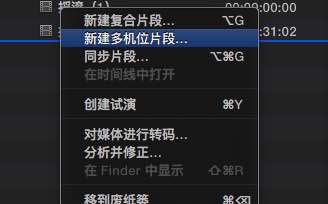
2. 识别与调用多机位素材
创建成功后,事件中将生成一个带有多机位图标的复合片段。将其拖入时间线后,右键点击该片段,选择“活跃音频角度”,指定全程使用的主录音机位(如吊杆麦或领夹麦),确保声音统一连贯。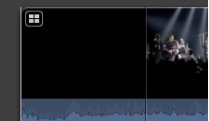
3. 开启多机位编辑视图
点击检视器(画布)右上角的下拉菜单,选择“显示角度”,即可调出多机位编辑面板。再点击面板左上角的胶片图标,切换至“视频角度”模式,此时所有机位画面将以网格形式实时预览。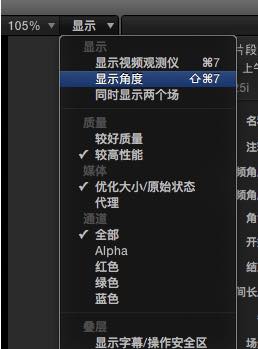
4. 实时切换完成粗剪
播放时间线的同时,用鼠标点击多机位面板中 desired 机位画面,系统会自动在当前播放位置插入切点并切换视频源。整段播放结束后,时间线上即以虚线标示所有剪辑点,粗剪一气呵成。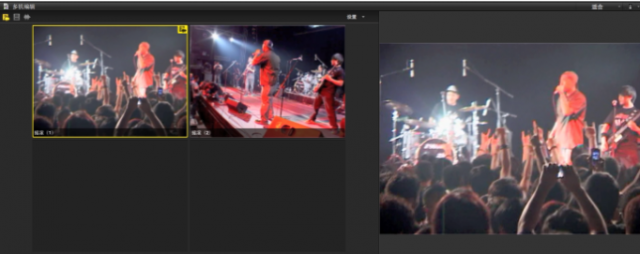
5. 精细化调整与修正
微调单个切点**:直接在时间线上拖拽虚线剪辑点左右移动,如同普通片段修剪。
整段更换机位**:右键点击时间线上的多机位片段,选择“活跃视频角度”,即可将该段落整体切换至另一机位,无需逐点重剪。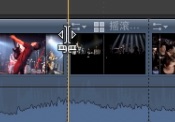
FCPX的多机位工作流将同步、监看、切换与修整无缝集成于单一界面,既保留了磁性时间线的灵活性,又避免了传统嵌套序列的繁琐。无论是访谈、演出还是纪录片,这套流程都能让你在保持创作直觉的同时,高效交付专业级多机位成片。
- 2017-12-06 - 09:56 #28567
追光参与者其实DAvinci resolve 也是有很强大的多机位自动对位剪辑功能的,方法大体都差不多
如果你的工作是对已与多个同步摄像机拍摄画面,然后你需要使用多机位编辑工具DRV。工作流是一个三部分过程:
首先,你需要做的素材是多机位素材,多个机位的相机。
其次,你要创建的多机位剪辑到时间线。
最后,你需要切换对DRV迷彩查看器以启动多镜头编辑。1、创建多机位剪辑
创建一个多机位剪辑只是遵循以下步骤:
将所有多机位素材导入媒体池;
现在你要选择你想同步的剪辑,右键单击它们,然后选择‘New Multicam Clip Using selected clips’
在 ‘New Multicam Clip’ 属性对话框中,你可以看到下面的选项:
角同步用于同步所有的不同角度。您可以通过使用单个视频素材中的“入/出”点手动地进行同步,也可以使用每个剪辑中设置的第一个标记,当然我们一般都是使用音频同步。
2、设置多机位编辑时间线
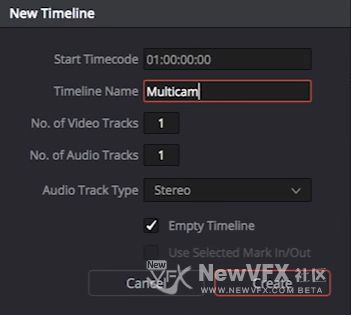
3 在监视器中启用多镜头编辑查看
为了编辑多镜头剪辑,你要做的第一件事是切换到多机模式
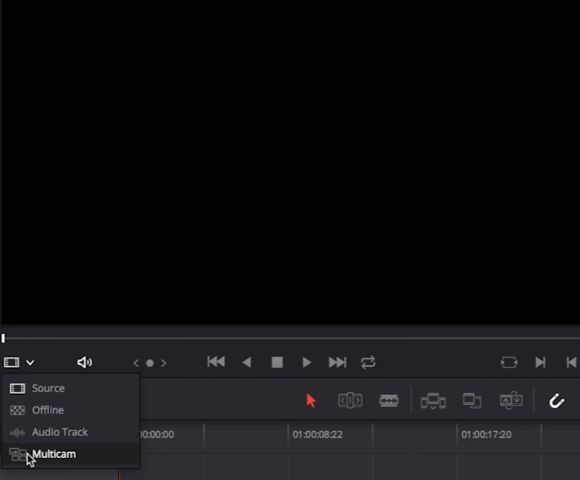
3 通过边上的选项来选择机位
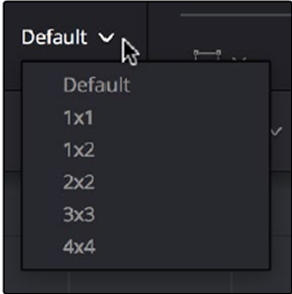
4、转到Multicam Viewer中的Audio / video selection(音频/视频选择)按钮,然后选择是要切换视频还是音频,只需切换视频,还是只切换左边的音频。
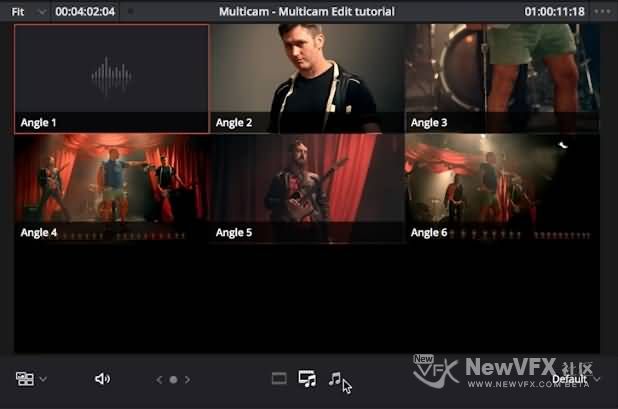
如果要修改多机位剪辑的话,和单机位剪辑一样。
- 2017-12-06 - 09:58 #28568
追光参与者多个剪辑软件都可以做多机位剪辑的情况下,仍然是比较麻烦的事情,因为同步的质量太低了,尤其是前期的音频质量不是很好的情况下,同步完后仍然有巨量的工作要做,累死的节奏~~~
那我们使用更加专业的多机位同步工具,使用方法十分简单
- 作者帖子


- 在下方一键注册,登录后就可以回复啦。
 京公网安备
京公网安备  工信部备
工信部备