
Premiere Pro VR工作日志:将普通图像投影为全景贴图的标准化流程
› 社区话题 › Final Cut X,Premiere影视剪辑 › Premiere Pro VR工作日志:将普通图像投影为全景贴图的标准化流程
- 该话题为空。

- 作者帖子
- 2026-05-01 - 15:25 #131739

追光参与者使用 Premiere Pro VR 需要用到内置的 VR Plane to Sphere 投影效果,将普通方形图像映射至 2:1 比例的等距柱状投影(Equirectangular)画布中。图像未覆盖的区域保留纯绿色背景,最终通过“导出单帧”生成标准全景贴图,便于后续在三维或合成软件中抠像或替换。
标准操作流程
① 创建 2:1 全景序列
1. File → New → Sequence
2. 分辨率设置为 4096 × 2048(推荐)或 2048 × 1024
3. 必须严格保持 2:1 宽高比,这是等距柱状全景图的标准规范。序列设置中开启VR功能,同时在播放器中右键开启VR模式显示。② 铺设纯绿色背景 创建新color matte
1. New Item → Color Matte
2. 颜色设置为 RGB: 0, 255, 0(纯绿,无渐变/无压缩)
3. 拖入时间线 V1 轨道作为底层背景。③ 导入方形原图
1. 将目标图片拖入时间线 V2 轨道(覆盖在绿幕上方)
2. 在 Effect Controls 中调整 Scale 至合适大小,避免超出画布边界。④ 应用投影效果(关键)
1. 选中 V2 轨道的图片素材
2. 添加效果:Effects → Immersive Video → VR Plane to Sphere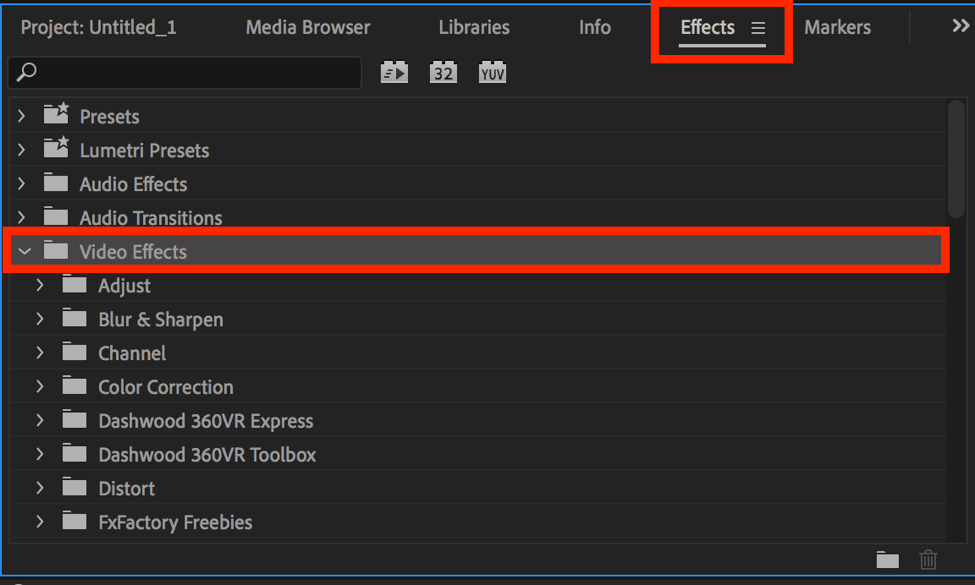
⑤ 调整投影参数
在 Effect Controls 中重点调节以下参数:
Horizontal FOV:控制图像水平覆盖范围
Vertical FOV:控制图像垂直覆盖范围
Rotation (Y/P/R):微调图像在球面上的朝向
目标状态:图像居中显示于正前方,尽量贴近“赤道”区域,避免靠近画面上下边缘。⑥ (可选)全景预览
1. 添加效果:VR Rotate Sphere
2. 打开 Program Monitor 右下角的 VR 预览开关,实时检查球面映射是否自然、有无错位。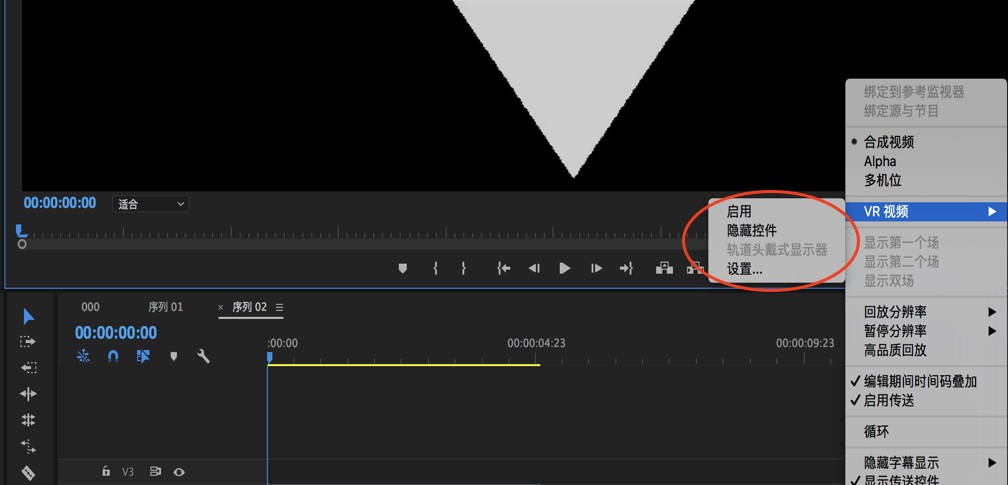
⑦ 导出全景单帧
1. 确保播放头停在当前画面
2. 点击 Program Monitor 右下角的 ? 导出帧 图标
3. 格式选择 PNG,可勾选 Import into Project(按需)
4. 导出后即可获得一张标准等距柱状全景图。 |流程:VR Plane to Sphere + 2:1 序列 + Export Frame (PNG) = 标准全景投影图
该流程无需插件、无需建模软件介入,适合快速批量转换平面素材为全景环境贴图。导出的绿色区域可在 Nuke、Blender、UE5 或 AE 中通过 Keylight / Chroma Key 一键剔除或替换为自定义 HDRI。
需要将此全景图投入 Blender / Unreal Engine / Nuke 作为环境贴图或天空盒,建议关注以下三点:1. 坐标轴对齐:不同软件对全景图的“正前方”轴向定义不同(Y-up vs Z-up),导入时需检查旋转补偿。2. 接缝处理:若原图边缘参与投影,可在 PR 中提前添加 1-2px 边缘羽化,避免全景球面拼接时出现硬缝。3. 无缝循环:如需制作循环背景,建议在 PR 中先对原图做 Offset + Cross Dissolve 预处理,再执行投影。
- 作者帖子

- 在下方一键注册,登录后就可以回复啦。
 京公网安备
京公网安备  工信部备
工信部备