
Draw Things 中核心的 编辑器(Canvas Editor) 遮罩与擦除画面用法
› 社区话题 › AI视觉创作 › Draw Things提示词输入框以及附带工具的用法详解 › Draw Things 中核心的 编辑器(Canvas Editor) 遮罩与擦除画面用法

追光
Draw Things 中核心的 编辑器(Canvas Editor)
它是用于图像修补(Inpainting)、局部重绘以及精细控制生成区域的工具集。
1:擦除与遮罩工具 (Eraser & Masking)
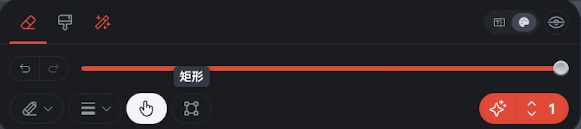
该功能主要用于定义重绘区域。你涂抹掉的部分,就是 AI 接下来会重新生成的部分。
顶部核心模式
橡皮擦图标 (当前选中): 进入遮罩/擦除模式。
中间控制条
撤销/重做: 位于左侧,用于撤销上一步涂抹。
尺寸滑块: 红色横条上的滑块,用于调整笔触的粗细。
底部工具组
笔刷/矩形切换 (左一): 可以在“自由手绘笔刷”和“矩形框选”之间切换。
边缘硬度 (左二): 调整遮罩边缘的羽化程度,边缘越软,生成的新内容与原图融合越自然。
手形图标 (当前选中): 漫游模式。选中时可以拖动或缩放画布,而不进行涂抹。
选区工具 (右侧): 快速对特定区域进行选择或全选。
2:画笔与颜色绘制 (Brush & Color Paint)
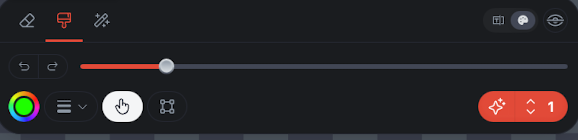
该功能主要用于手动引导颜色。AI 会参考你画下的颜色和形状来生成新的内容。
顶部核心模式
油漆刷图标 (当前选中): 进入手动绘图模式。
底部工具组
调色盘 (左一): 点击彩色圆圈可以选择颜色。这在进行“草图转图像”或指定局部颜色(如给人物换衣服颜色)时非常有用。
笔刷属性 (左二): 调整画笔的透明度或混合模式。
漫游与选择: 同样提供手形工具以便调整视角。
应用场景: 如果你想在空地上加一棵树,可以先切换到此模式画一个绿色的圆球和棕色的柱子,再进行生成,AI 会比直接盲画更准确。
3:智能魔法修补 (Magic Inpaint / Smart Select)
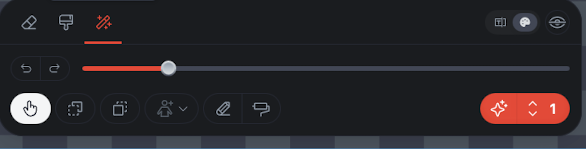
该功能是自动化程度最高的修补工具,利用 AI 视觉算法自动识别并处理物体。
顶部核心模式
魔棒图标 (当前选中): 进入智能修补/物体移除模式。
底部工具组
智能框选/点选 (左侧): 自动检测物体: 能够自动识别图片中的主体(如人、车、背景)。
人脸/人体模式: 点击中间的人形图标,可以快速锁定画面中的人物进行精修。
笔刷/滚筒切
 京公网安备
京公网安备  工信部备
工信部备