
Draw Things提示词输入框以及附带工具的用法详解
标签: AI, Ai创作, Draw things


- 作者帖子
- 2026-05-09 - 22:27 #131994

追光参与者Draw things提示词控制中心 (Prompt & Negative Prompt)
该界面用于管理生成图像的文本指令,包括正面引导和负面排除。
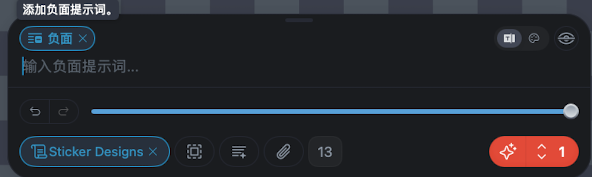
一、 正面提示词管理 (Positive Prompt / Sticker Designs)
底部蓝色标签(如截图中显示的 Sticker Designs)代表当前激活的正面提示词主题或预设。
Sticker Designs 标签: 这通常是一个预设的提示词组合(也可能是你自己命名的词组)。点击它可以快速调用或编辑一组特定风格的描述语。
输入逻辑: 在这里输入你想要生成的图像或者编辑图像的内容,如 A cute cat, 8k resolution, cinematic lighting。
二、 负面提示词输入框 (Negative Prompt)
图中蓝色高亮的区域为 负面提示词 (Negative Prompt) 状态。
功能定义: 告诉 AI 图像中不应该出现什么。
常用词汇: 为了提升画质,通常会输入 lowres, bad anatomy, text, error, extra fingers, cropped, worst quality 等。
操作要点: 点击带有“负面”字样的蓝色标签可以展开或收起此输入框。
在输入框内填入你不想要看到的元素(如:畸形的手、模糊的背景等)。
三、 辅助工具栏按钮说明
位于输入框下方的这一排图标提供了对提示词的精细控制:
1.左侧撤销/重做 (↩️/↪️): 用于找回刚才误删的提示词。
2.权重滑块 (横向长条): 当你在输入框中选中某个词时,拖动此滑块可以快速调整该词的权重。
向右拖动会加重该词在画面中的表现力(对应代码中的 (keyword:1.2))。
3.方框中心图标 (矩形选区): 用于局部重绘(Inpainting)时,将提示词的效力限制在特定的遮罩区域内。4.对齐/排序图标: 自动整理提示词格式,去除多余的空格或逗号,让指令更规范。
5.回形针图标 (附件/Embedding): 点击后可以呼出你在第一份文档中看到的 T.I. Embedding 列表,将下载好的插件直接插入提示词。
6.数字 “13”: 提示词计数器,显示你当前已经输入了多少个关键词或 Token。
四、 生成执行
红色星光图标: 点击即开始根据上面的指令生成图像。
数字 1: 设置生成的数量(批次)。
- 2026-05-09 - 22:29 #132006
追光参与者Draw Things 中核心的 编辑器(Canvas Editor)
它是用于图像修补(Inpainting)、局部重绘以及精细控制生成区域的工具集。
1:擦除与遮罩工具 (Eraser & Masking)
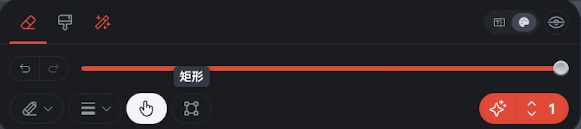
该功能主要用于定义重绘区域。你涂抹掉的部分,就是 AI 接下来会重新生成的部分。
顶部核心模式
橡皮擦图标 (当前选中): 进入遮罩/擦除模式。
中间控制条
撤销/重做: 位于左侧,用于撤销上一步涂抹。尺寸滑块: 红色横条上的滑块,用于调整笔触的粗细。
底部工具组
笔刷/矩形切换 (左一): 可以在“自由手绘笔刷”和“矩形框选”之间切换。边缘硬度 (左二): 调整遮罩边缘的羽化程度,边缘越软,生成的新内容与原图融合越自然。
手形图标 (当前选中): 漫游模式。选中时可以拖动或缩放画布,而不进行涂抹。
选区工具 (右侧): 快速对特定区域进行选择或全选。
2:画笔与颜色绘制 (Brush & Color Paint)
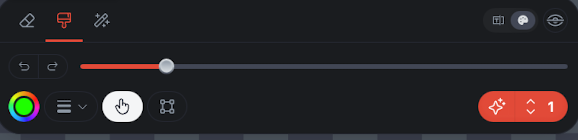
该功能主要用于手动引导颜色。AI 会参考你画下的颜色和形状来生成新的内容。
顶部核心模式
油漆刷图标 (当前选中): 进入手动绘图模式。底部工具组
调色盘 (左一): 点击彩色圆圈可以选择颜色。这在进行“草图转图像”或指定局部颜色(如给人物换衣服颜色)时非常有用。笔刷属性 (左二): 调整画笔的透明度或混合模式。
漫游与选择: 同样提供手形工具以便调整视角。
应用场景: 如果你想在空地上加一棵树,可以先切换到此模式画一个绿色的圆球和棕色的柱子,再进行生成,AI 会比直接盲画更准确。
3:智能魔法修补 (Magic Inpaint / Smart Select)
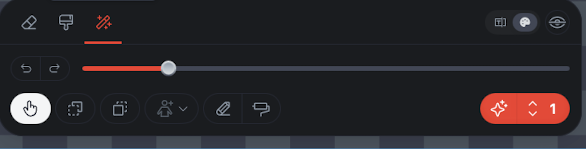
该功能是自动化程度最高的修补工具,利用 AI 视觉算法自动识别并处理物体。顶部核心模式
魔棒图标 (当前选中): 进入智能修补/物体移除模式。底部工具组
智能框选/点选 (左侧): 自动检测物体: 能够自动识别图片中的主体(如人、车、背景)。
人脸/人体模式: 点击中间的人形图标,可以快速锁定画面中的人物进行精修。
笔刷/滚筒切 - 2026-05-09 - 22:39 #132010
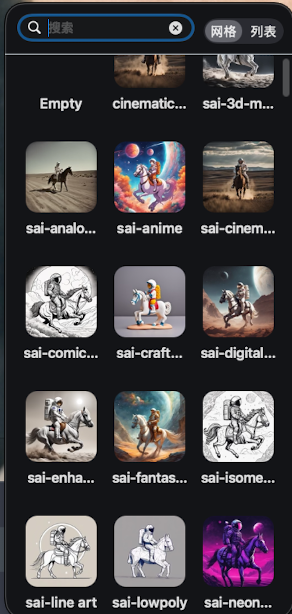
追光参与者Draw Things的 SAI (Stability AI) 官方风格预设。
这些风格原本是 Stability AI 为其 SDXL 模型设计的官方提示词模组。Draw Things 将它们集成进来,让你只需要输入一个简单的物体(比如 \”A cat\”),再点选这些图标,AI 就会自动在后台为你补全复杂的风格描述词。
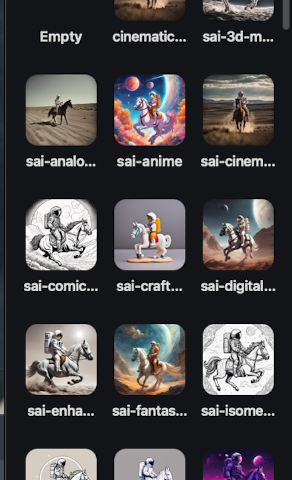
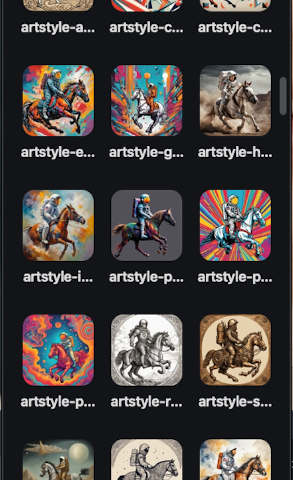
以下是为您整理的 SAI 风格预设文档,涵盖了截图中出现的常见项:
SAI 官方风格预设 (Style Presets)
这些预设会自动为你的提示词添加“风格后缀”,并配合特定的负面提示词,以确保画风统一。1. 写实与摄影类 (Photographic)
sai-analog film (胶片感): 模拟 35mm 胶片摄影,带有自然的颗粒感、稍微褪色的色彩和复古的质感。
sai-cinematic (电影感): 模拟宽银幕电影画面,强调戏剧性的光影、深景深(背景虚化)和宏大的叙事感。
sai-enhanced (画质增强): 这不是特定风格,而是“高质量”补丁。它会添加“极高细节、专业摄影、获奖作品”等关键词,让画面看起来更精致。
2. 绘画与艺术类 (Artistic)
sai-anime (动漫): 现代日本动画风格。色彩鲜艳,线条清晰,具有明显的二次元审美。sai-comic book (漫画书): 模拟美式超英漫画风格。带有粗重的线条、波点网格阴影和高对比度的色彩。
sai-digital art (数字艺术): 典型的 CG 插画画风,通常在 ArtStation 等网站上流行,色彩明快,光影过渡平滑。
sai-fantasy art (奇幻艺术): 具有史诗感的插画风格,常用于表现龙、魔法、古代城堡等主题,充满想象力。
sai-line art (线稿): 极简风格,仅保留黑白线条或矢量图感,没有复杂的填充色。
3. 独特视觉类 (Unique Visuals)
sai-3d-model (3D 模型): 模拟建模软件(如 Blender/C4D)导出的效果,具有明显的塑料感或树脂感。
sai-craft clay (黏土手工): 非常可爱!画面看起来像是由彩色黏土手工捏出来的。
sai-isometric (等距视图): 模拟像《纪念碑谷》或模拟经营游戏那样的 2.5D 视角,物体呈现规则的 45 度角。
sai-lowpoly (低多边形): 模拟早期 3D 游戏的复古风格,物体由一个个明显的三角形平面组成。
sai-neonpunk (霓虹朋克): 赛博朋克风,充满紫粉色的霓虹灯光、深暗的背景和高对比度的都市感。
核心使用技巧:
Empty (空): 如果你不想使用任何预设,想完全靠自己写提示词,请务必选回“Empty”。
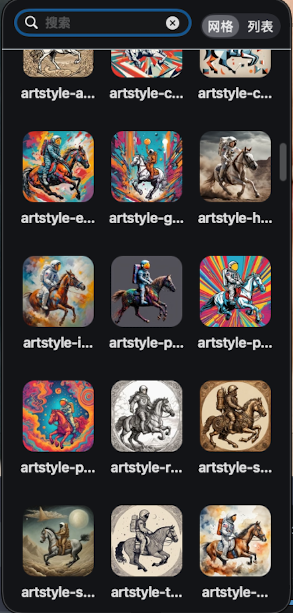
搜索功能: 界面顶部的搜索框非常有用。如果你想找“复古”,搜 vintage;想找“写实”,搜 photo。尝试逻辑:
1. 先输入简单的词:A Cyberpunk City
2. 分别点选 sai-anime、sai-neonpunk 和 sai-line art。
3. 你会发现同一个主题在不同风格下有着翻天覆地的变化。
如果你想让照片看起来更“高级”,选 sai-enhanced;如果你想做头像,选 sai-anime 或 sai-digital art;如果你追求极致逼真,选 sai-cinematic。
- 2026-05-09 - 22:47 #132016
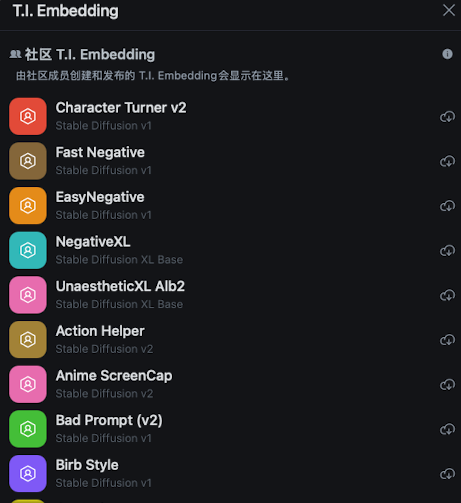
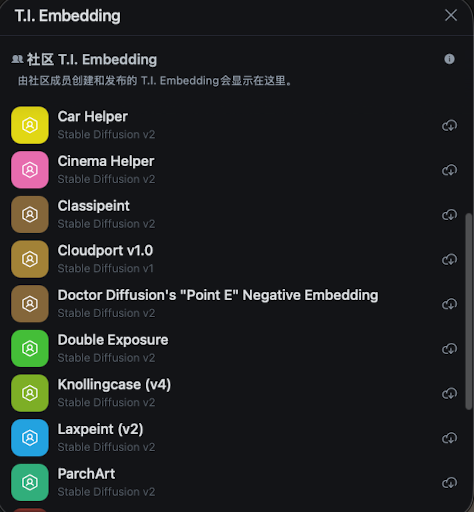
追光参与者Draw Things App 中 “T.I. Embedding”(文本反向选择嵌入)界面的各项内容。
这些 Embedding(通常也称为 Textual Inversion)本质上是“提示词打包”。它们通过极短的关键词来调用复杂的视觉特征,帮助你更轻松地控制生成风格或图像质量。
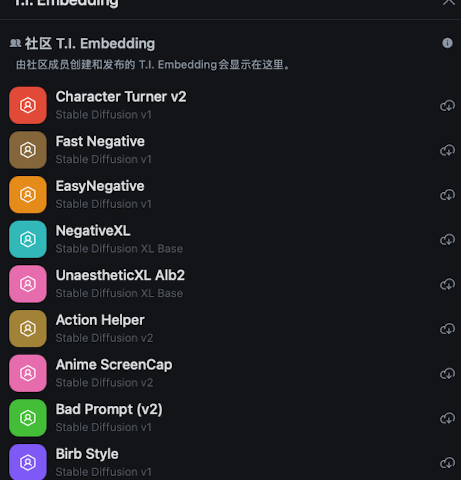
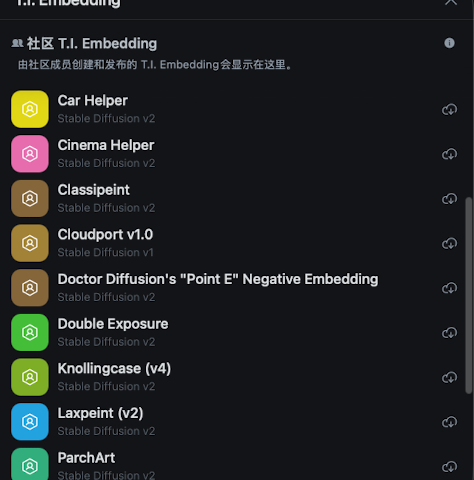
一、 核心分类说明
上方图片中展示了,Embedding 主要分为三大类用途:
1.质量增强/负面修正 (Negative Embeddings): 用于去除崩坏的肢体、低画质或不需要的视觉元素。2.视觉风格 (Stylistic Embeddings): 赋予图像特定的艺术风格(如双重曝光、水墨、剪纸等)。
3.辅助/功能类 (Helper Embeddings): 优化特定主题(如人脸、汽车、电影感)的细节。
二、 列表项目详细说明
按照截图显示的顺序,我为您整理了每个项目的具体用途:
1. 质量修正类(最常用)
EasyNegative / Fast Negative / Bad Prompt (v2): 用途: 必须放在“Negative Prompt”(负面提示词)中使用。
效果: 能够显著减少多出手指、身体畸形、画质模糊等常见 AI 问题。NegativeXL / UnaestheticXL Alb2:
用途: 专门针对 SDXL 模型优化的负面嵌入。
效果: 提升 SDXL 模型的审美水平,过滤掉光影杂乱、细节缺失的图像。
2. 艺术风格类
Double Exposure: 制作“双重曝光”艺术,将两个图像(如人像和森林)重叠融合。
Knollingcase (v4): 极具特色的“收纳盒”或“零件展示”风格,像产品说明书一样整齐排列物体。
SD2 Papercut: 模拟纸张剪裁和堆叠的 3D 艺术风格。
V2 Dreamink: 梦幻的水墨或烟雾扩散风格。
Birb Style: 独特的艺术绘画风格,通常带有清新、手绘的质感。
Laxpeint (v2) / Classipeint / ParchArt: 提供各种绘画、古典油画或羊皮纸质感的视觉表现。
3. 辅助增强类
Pure Eros Face:
用途: 专门优化亚洲女性面部特征。
效果: 使人脸更符合东方审美,皮肤质感更细腻。
Cinema Helper / Photo Helper: 用途: 模拟专业相机的参数。
效果: 增加电影质感、光影层次感或写实摄影的视觉深度。Character Turner v2
用途: 角色设计必备。
效果: 帮助生成角色的“三视图”或不同角度,保持角色一致性。
Vintage Helper: 为图像添加复古、老照片的怀旧色调和纹理。三、 使用指南与注意事项
项目说明
版本匹配请注意名称下方的标注(如 Stable Diffusion v1 或 v2)。如果你的底层模型是 SD 1.5,使用 v2 的 Embedding 可能效果不佳。
下载状态右侧带云朵图标 ☁️ 表示尚未下载到本地。点击即可下载并激活。
权重调整在 Draw Things 中,点击选中的 Embedding 后,通常可以在提示词框内调整其权重,例如 (EasyNegative:0.8),权重越高影响越大。小贴士:如果追求写实的人像效果,建议优先下载 EasyNegative(放入负面提示词)和 Pure Eros Face(放入正面提示词),这是目前最稳健的入门组合。
- 作者帖子

- 在下方一键注册,登录后就可以回复啦。
 京公网安备
京公网安备  工信部备
工信部备